Que faire si Lucerna ne répond pas ?
Vos textes sont en sécurité sur votre appareil : Lucerna les garde sur l’ordinateur ou le smartphone, même quand ses serveurs ne répondent plus. Vous pouvez continuer à écrire ; tout se synchronisera au retour du service.
- 1Un bandeau s’affiche en bas à droite de l’écran. « Hors connexion » : c’est votre appareil qui n’a plus de réseau. « Lucerna ne répond pas » : votre réseau marche, c’est Lucerna qui a un souci. Si l’écran dit déjà « Hors connexion » (écriture, Lanterne, carnet…), ce bandeau ne s’ajoute pas : un seul message suffit.
- 2Continuez à écrire : chapitres, notes et fiches restent sur l’appareil. Seules les fonctions qui ont besoin des serveurs (synchronisation, IA, paiement) attendent.
- 3Cliquez « Voir l’état du service » dans le bandeau : la page de statut de Lucerna, hébergée ailleurs que l’app, dit ce qui se passe et quand ce sera réparé.
- 4Vous ne voyez pas le bandeau ? Ouvrez Réglages › « Sauvegarde sur ce PC » : sous « Hors connexion », le lien « Voir l’état du service » mène à la même page.
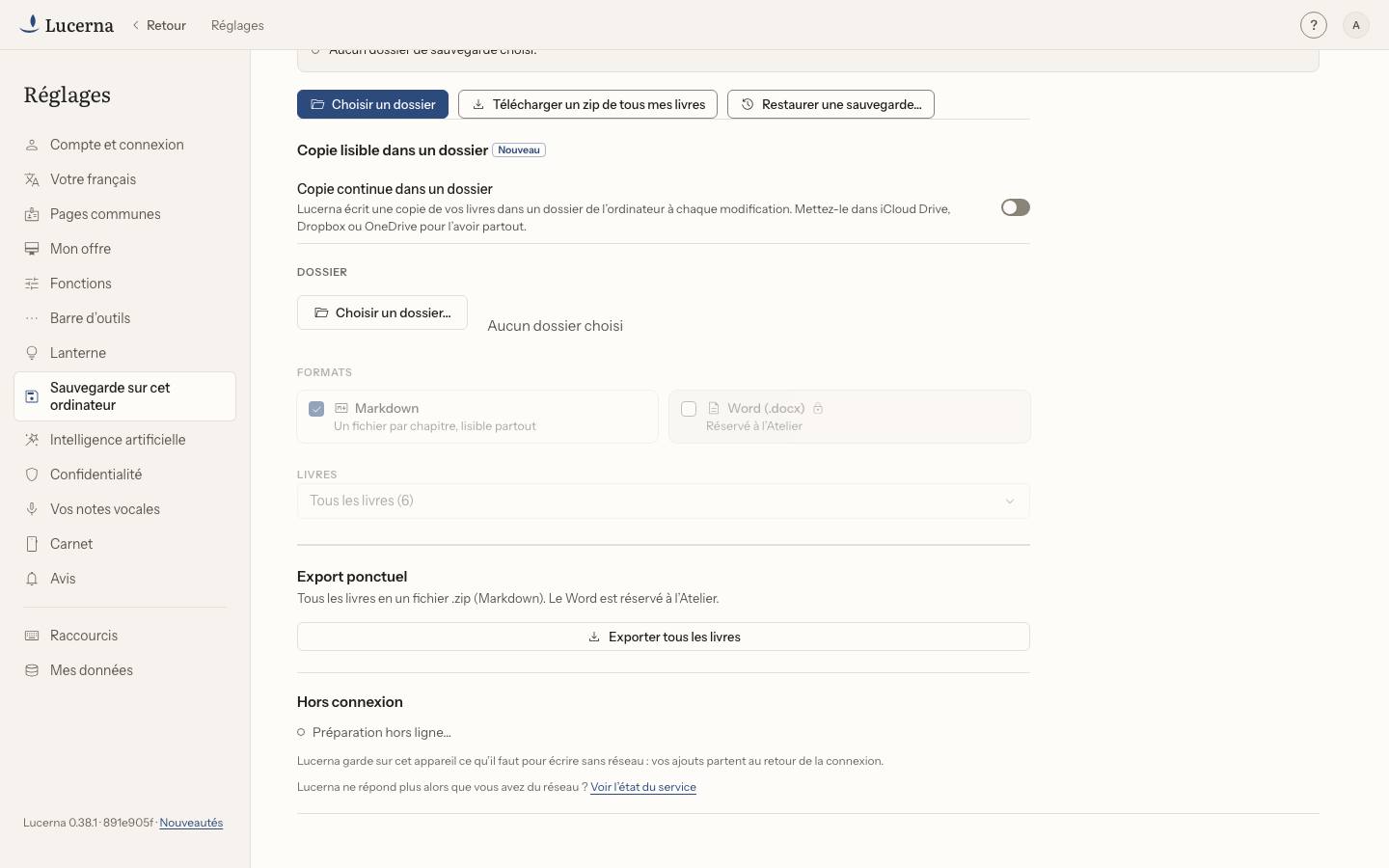
L’adresse de la page à garder sous la main : statut.aumana-studio.com. Si une panne dure, un e-mail vous prévient, puis un autre quand tout est réparé. Lucerna ne demande jamais votre mot de passe dans ces messages.
Sur téléphone
- Le téléphone n’a plus de réseau : « Hors ligne » s’affiche à droite du titre de la section. Lucerna a un souci alors que le réseau marche : un bandeau « Lucerna ne répond pas » s’affiche en haut de l’écran.
- Continuez à écrire dans le carnet : vos ajouts restent sur le téléphone et partent au retour du service.
- Touchez « Voir l’état du service » dans le bandeau pour ouvrir la page de statut, hébergée ailleurs que l’app.