Comment garder une idée de roman sans livre, dans « Projets » ?
Une idée de roman vous vient et aucun livre ne lui correspond encore ? Gardez-la dans « Projets » : dictez-la, écrivez-la ou photographiez-la, sans l’envoyer dans un livre. Vos projets vous suivent du smartphone à l’ordinateur, où un projet devient un livre quand vous êtes prête.
- 1Sur le smartphone, touchez le titre du livre en haut, puis « Projets » (sans aucun livre, « Projets » est sur le premier écran).
- 2Touchez « Nouvelle idée de roman ». Donnez un titre de travail si vous voulez, puis touchez le micro et parlez, écrivez, ou touchez l’appareil photo.
- 3Touchez « Garder l’idée ». Le projet est créé ; « Ajouter une note » complète un projet déjà là.
- 4Sur l’ordinateur, ouvrez la bibliothèque : la section « Projets », sous vos livres, montre vos idées. Ouvrez un projet pour le relire et le compléter.
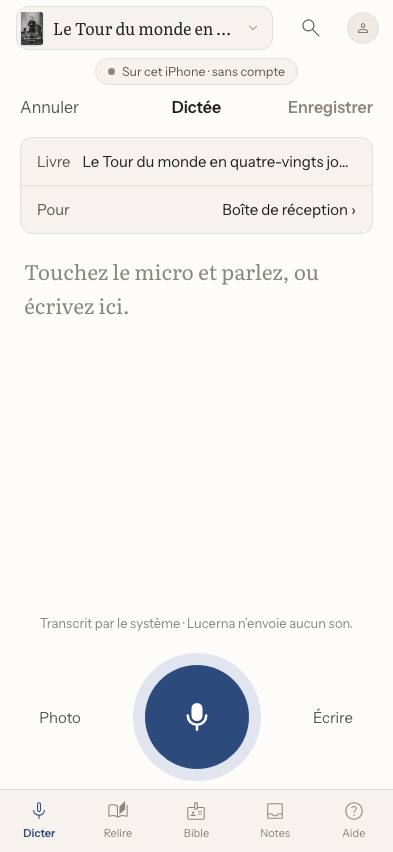
Depuis l’onglet « Dicter », la ligne « Pour » propose aussi vos projets, sous la boîte de réception et les chapitres : « Projet · » suivi de son titre, ou « Créer un projet (idée de roman) ». La note part alors dans le projet, pas dans le livre ouvert.
Sur l’ordinateur, un projet a un titre, des « Grandes lignes » (l’idée en quelques phrases) et ses notes, que vous pouvez modifier, compléter ou supprimer (« Annuler » la remet). « Transformer en livre » crée le livre à ce titre : les grandes lignes et les notes rejoignent sa boîte de réception, à trier comme les autres notes. Le projet quitte alors la liste. La limite de livres de votre offre compte le livre créé, pas les projets.
Un projet supprimé reste 30 jours dans « Supprimés récemment », en bas de la page « Projets » (« Tous les projets » depuis la bibliothèque) : « Remettre » le rend avec toutes ses notes. Ensuite, il est effacé.
Hors connexion, tout se note quand même : les projets sont gardés sur l’appareil et rejoignent vos autres appareils au retour du réseau. Si vous ajoutez une note sur le smartphone pendant que l’ordinateur modifie le même projet, les deux sont gardées. Les projets partent avec la sauvegarde sur l’ordinateur et le téléchargement de la bibliothèque (un dossier « projets », photos comprises) ; « Restaurer une sauvegarde » les ajoute sans rien écraser.