Comment appliquer un style de paragraphe ?
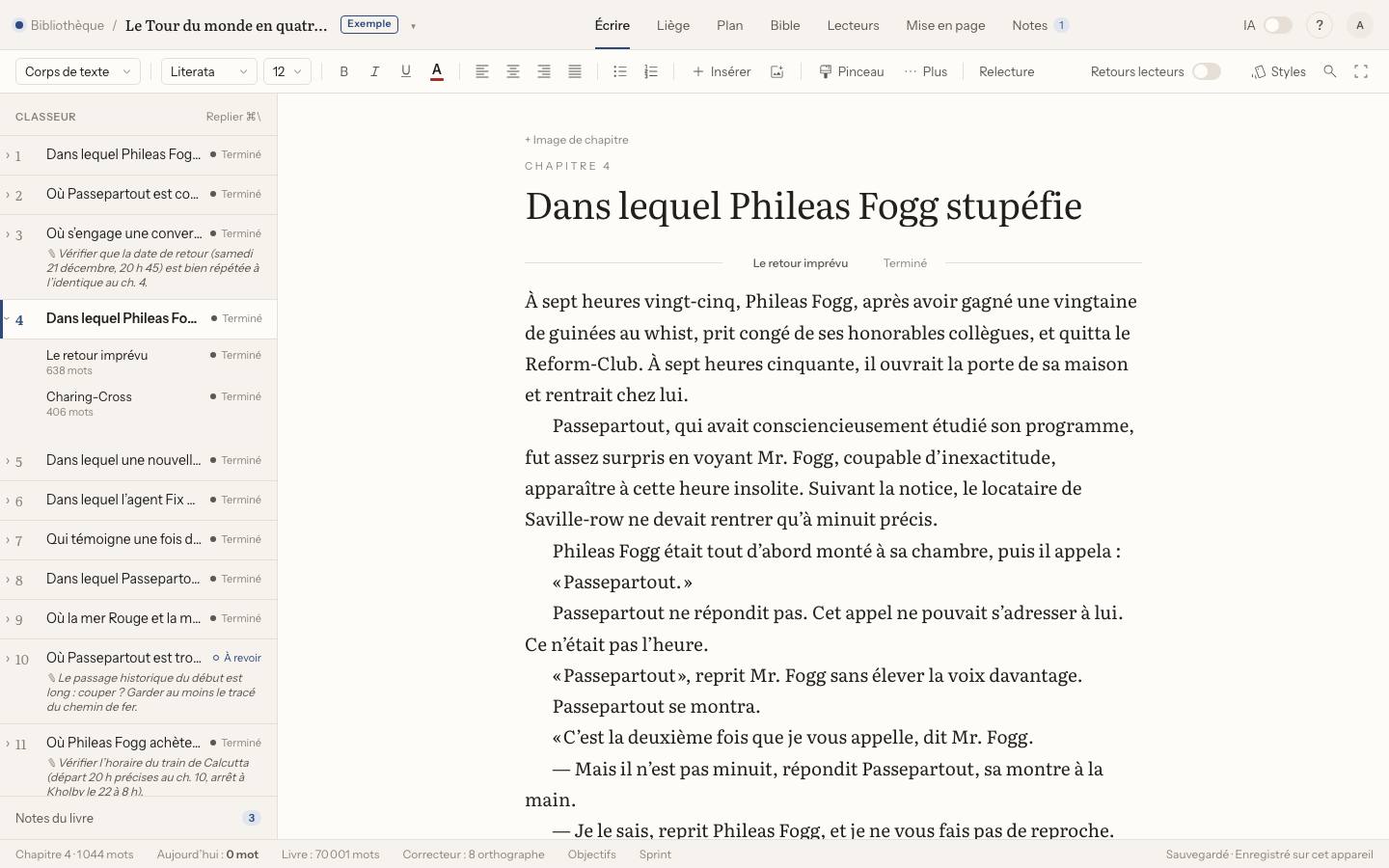
Un style dit ce qu’est un paragraphe : corps de texte, citation, épigraphe, lettre, SMS ou pensée. La mise en page du livre l’habille ensuite selon le thème choisi.
- 1Placez le curseur dans le paragraphe.
- 2Ouvrez la liste « Corps de texte » au début de la barre.
- 3Choisissez le style ; il s’applique à tout le paragraphe. Pour en changer plusieurs d’un coup, sélectionnez-les (Ctrl+A pour tout le chapitre) : avec « Dialogue », chacun reçoit son tiret.
Pour un SMS, la même liste propose « Couleur de la bulle » : une couleur par interlocuteur, gardée au PDF, en EPUB et dans Word, et lisible imprimée en noir et blanc. Le bouton « Émoji » de la barre de l’élément ajoute un smiley au message (insérer un émoji).
Les éléments spéciaux
La même liste propose des éléments pour les écrits glissés dans le récit : message vocal, affiche ou panneau, e-mail, journal intime, article de presse, chanson, échange de messages et publication de réseau social. Chacun a ses champs (qui parle, date et durée ; sur-titre, titre et mention ; De, À, Objet ; date et lieu ; journal, titre et chapô ; refrain ; interlocuteurs et heure ; nom, identifiant et réactions). Un champ laissé vide n’apparaît nulle part.
### Message vocal et affiche
- Message vocal : la transcription d’un message laissé sur un répondeur ou envoyé par téléphone. Les boutons « Qui parle », « Date ou heure » et « Durée » de la barre de l’élément remplissent son en-tête (textes libres : « 0:48 », « 2 min », « long »). Ce que vous tapez entre crochets ([silence], [rires]) passe en italique gris, sans rien régler. Le message vocal compte dans les mots du chapitre, comme une lettre.
- Affiche ou panneau : un avis placardé, une pancarte, une enseigne, un panneau routier. Le titre s’affiche en grand et en capitales, les lignes du milieu sont votre texte, la mention en bas est facultative. « Cadre » choisit un cadre simple, double ou « Panneau » (coins arrondis). Pour une flèche, tapez-la ou passez par « Caractères spéciaux ». Des lignes centrées ou un encadré changés en affiche donnent leur première ligne au titre et leur dernière, si elle est courte, à la mention ; « Changer en… › Centré » fait l’inverse.
Une citation ou un élément spécial ne peut pas aller dans une liste à puces ou numérotée : si le curseur est dans une liste, un court message le rappelle en bas de l’écran, avec l’action « Insérer après la liste », qui ajoute l’élément juste après la liste, curseur dedans. Vous pouvez aussi sortir d’abord de la liste (bouton des listes de la barre), puis choisir l’élément.
À l’écran, une étiquette dans la marge (« E-mail », « Journal »…) montre où l’élément commence. Elle n’apparaît ni à l’impression, ni en EPUB, ni pour le lecteur d’écran.
Les éléments gardent leurs champs partout :
- PDF : un petit élément ne se coupe jamais entre deux pages, une affiche non plus (elle passe en haut de la page suivante) ; un article, une chanson (entre deux couplets) ou un long échange (entre deux bulles) peuvent se couper. L’article s’imprime sur une colonne ; choisissez « Colonnes à l’impression : 2 » dans ses champs pour en avoir deux. Les bulles restent lisibles en noir et blanc : le côté, le nom et le filet les distinguent.
- EPUB : une seule colonne, les couleurs suivent la liseuse (jour, sépia, nuit) ; le lecteur d’écran annonce l’auteur et l’heure de chaque bulle.
- Word, Markdown et texte brut : les champs deviennent des lignes (« De : … », « Fix, 9:12 : … », « Message vocal · Inspecteur Fix · 0:48 »). Dans Word, chaque élément a ses styles « Lucerna · … » (« Lucerna · Vocal, texte », « Lucerna · Affiche, titre », « Lucerna · Chanson, refrain »…), modifiables d’un coup ; le cadre de l’affiche devient une bordure.
- Sauvegarde : les champs sont enregistrés avec le texte et reviennent à l’identique à la restauration.
- Smartphone : le carnet affiche les éléments comme l’EPUB, en lecture seule.