Comment écrire une autre version d’une scène ?
Une scène peut avoir plusieurs versions : une plus sèche, une racontée par un autre personnage, une fin différente. Une seule compte, la version du livre : c’est elle que lisent les mots, l’aperçu, l’export, les lecteurs tests, l’analyse et la cohérence. Les autres attendent à côté, sans rien changer au livre, jusqu’à ce que vous en choisissiez une.
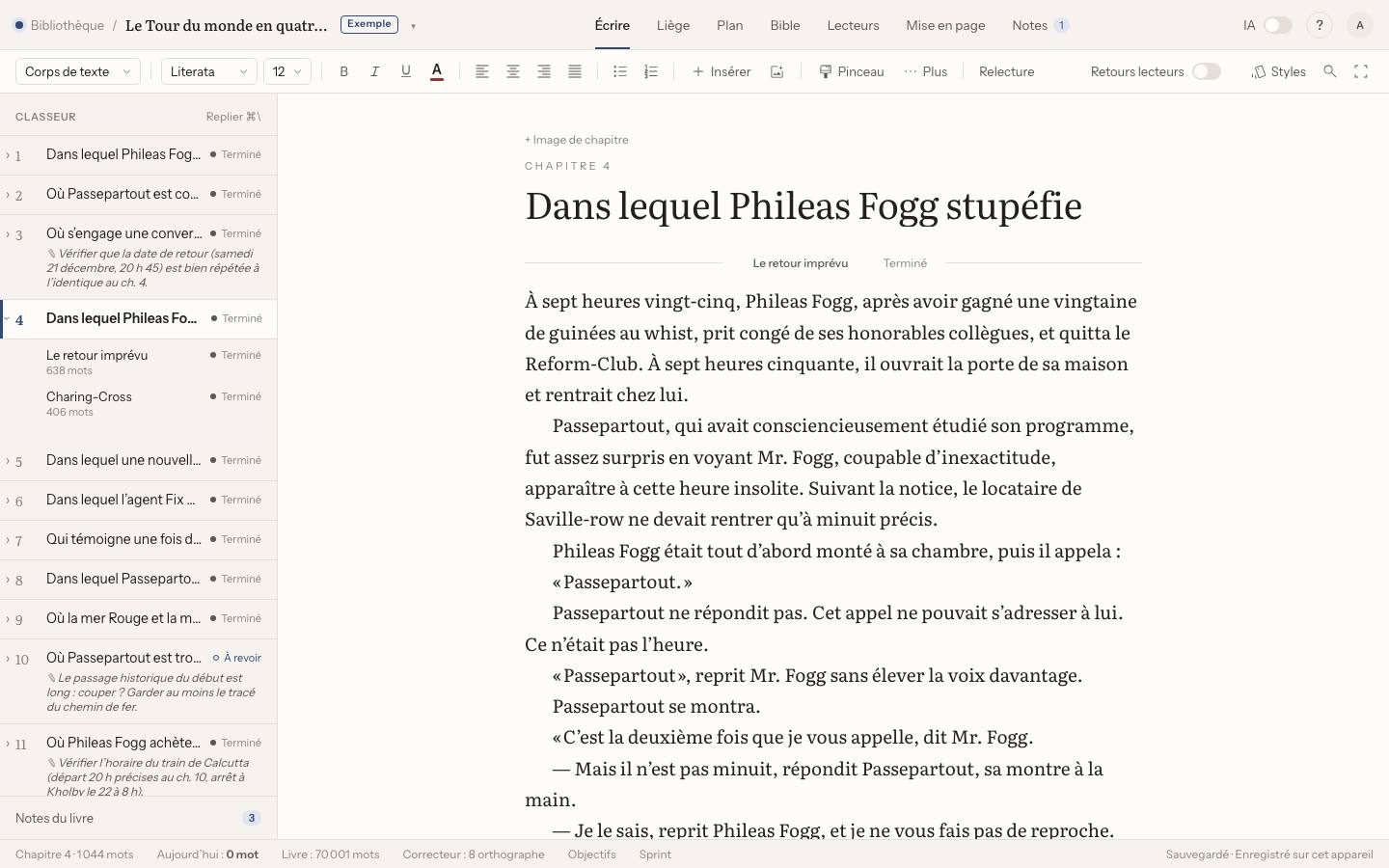
- 1Dans le classeur, faites un clic droit sur la scène, puis « Autre version de cette scène ». La nouvelle version part d’une copie de la version du livre et s’ouvre dans l’éditeur.
- 2Le classeur montre à côté de la scène le nombre de ses versions ; avec une seule version, rien ne s’affiche. Cliquez la scène pour l’ouvrir.
- 3Pour départager deux versions, cliquez « Comparer » en tête de la scène (ou clic droit sur la scène dans le classeur, puis « Comparer les versions », ou Ctrl+Alt+Maj+V ; Ctrl+Cmd+V sur Mac). Les deux versions s’affichent côte à côte, paragraphe en face de paragraphe, et défilent ensemble : le texte retiré est barré, le texte ajouté est souligné. « Mot à mot » les montre en une seule colonne.
- 4Sélectionnez un passage pour le copier dans l’autre version. Double-cliquez une colonne pour écrire dans cette version.
- 5« Choisir comme version du livre » rappelle ce qui change (mots, export, analyse) avant de confirmer. L’autre version reste là, sans compter : « Annuler », juste après, ou un nouveau choix, vous y ramène à tout moment.
Une version supprimée va dans la corbeille du classeur pendant 30 jours, d’où elle se restaure. Le carnet du téléphone ne montre que la version du livre. Tout fonctionne hors connexion : les versions s’enregistrent sur cet ordinateur et partent au retour du réseau. Si une scène a changé sur deux appareils et que Lucerna ne peut pas réunir les deux textes, le texte reçu reste celui du livre et le vôtre est rangé dans une version « Texte gardé » : un message vous prévient, rien n’est effacé. La fonction se masque dans Réglages › Fonctions, famille « Écrire ».