Comment suivre ses intrigues dans la grille ?
La grille d’intrigue croise les chapitres (en colonnes, dans l’ordre du classeur) et les fils de votre histoire (en lignes). Chaque case reçoit une ou plusieurs cartes : ce qui arrive à ce fil dans ce chapitre.
- 1Ouvrez l’onglet « Grille » du livre, puis « + Ajouter un fil ».
- 2Double-cliquez une case, ou Entrée, pour y écrire une carte ; elle s’ouvre dans le volet, à droite, sans quitter la grille.
- 3Glissez l’en-tête d’une colonne pour déplacer le chapitre : le classeur suit, et inversement.
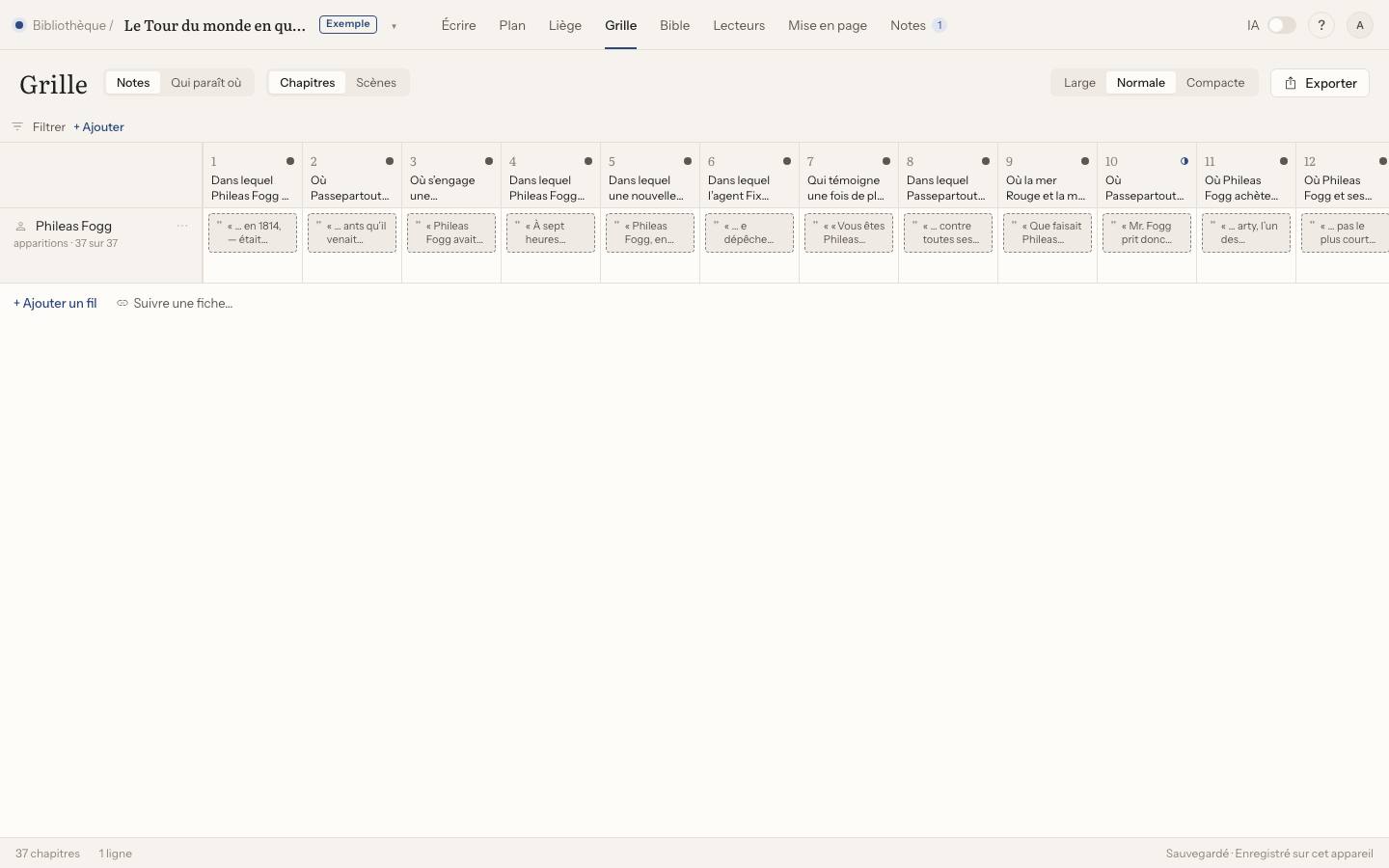
« Suivre une fiche… » ajoute une ligne qui suit un personnage ou un lieu de la bible : ses apparitions se remplissent seules, en pointillé, et un clic ouvre le passage cité. Une ligne qui ne paraît plus depuis plusieurs chapitres le signale (« Absent depuis 7 chapitres »).
La vue « Qui paraît où », en tête de la grille (à côté de « Notes » et « Trame »), montre une ligne par fiche de la bible, groupées (personnages, lieux, objets et indices…) et triées par apparitions, avec un point par chapitre où la fiche est citée ; le survol d’un point donne le nombre de citations. Un clic sur un point ouvre le passage, un clic sur un nom ouvre la fiche, et « Ajouter une fiche à la grille » suit une fiche de plus. La ligne « Point de vue », en tête, vient du champ POV des scènes. Tout se calcule sur l’appareil, sans IA ; sans bible, la vue invite à créer les premières fiches. Voir où paraît chaque personnage, chapitre par chapitre.
La barre « Filtrer », au-dessus de la grille, apparaît dès le premier fil : « + Ajouter », puis « Fil », « Personnage » ou « Lieu », ne garde que les cases voulues. La vue « Trame » montre chaque fil de son ouverture à sa résolution : voir suivre un fil d’intrigue d’un bout à l’autre.
« Exporter » produit un PDF A3 paysage découpé par parties, ou un tableur CSV, pour toute la grille, une partie ou le filtre actif.