Comment mettre une image sur une carte du liège ?
Chaque carte du liège peut porter l’image de tête de son chapitre : la même que dans l’éditeur et à l’ouverture du chapitre en mise en page. Une image par chapitre aide à retrouver une scène d’un coup d’œil.
- 1Ouvrez l’onglet « Liège » du livre.
- 2Faites un clic droit sur une carte, puis « Image de tête… », ou déposez un fichier image sur la carte.
- 3Un clic sur l’image ouvre le chapitre, un double clic l’affiche en grand. Au clavier : Entrée sur la carte ouvre le chapitre, et le menu de la carte (clic droit ou touche Menu) propose « Image de tête… ».
- 4Pour la changer, « Remplacer l’image » ; pour l’enlever, « Retirer l’image » (Ctrl+Z annule).
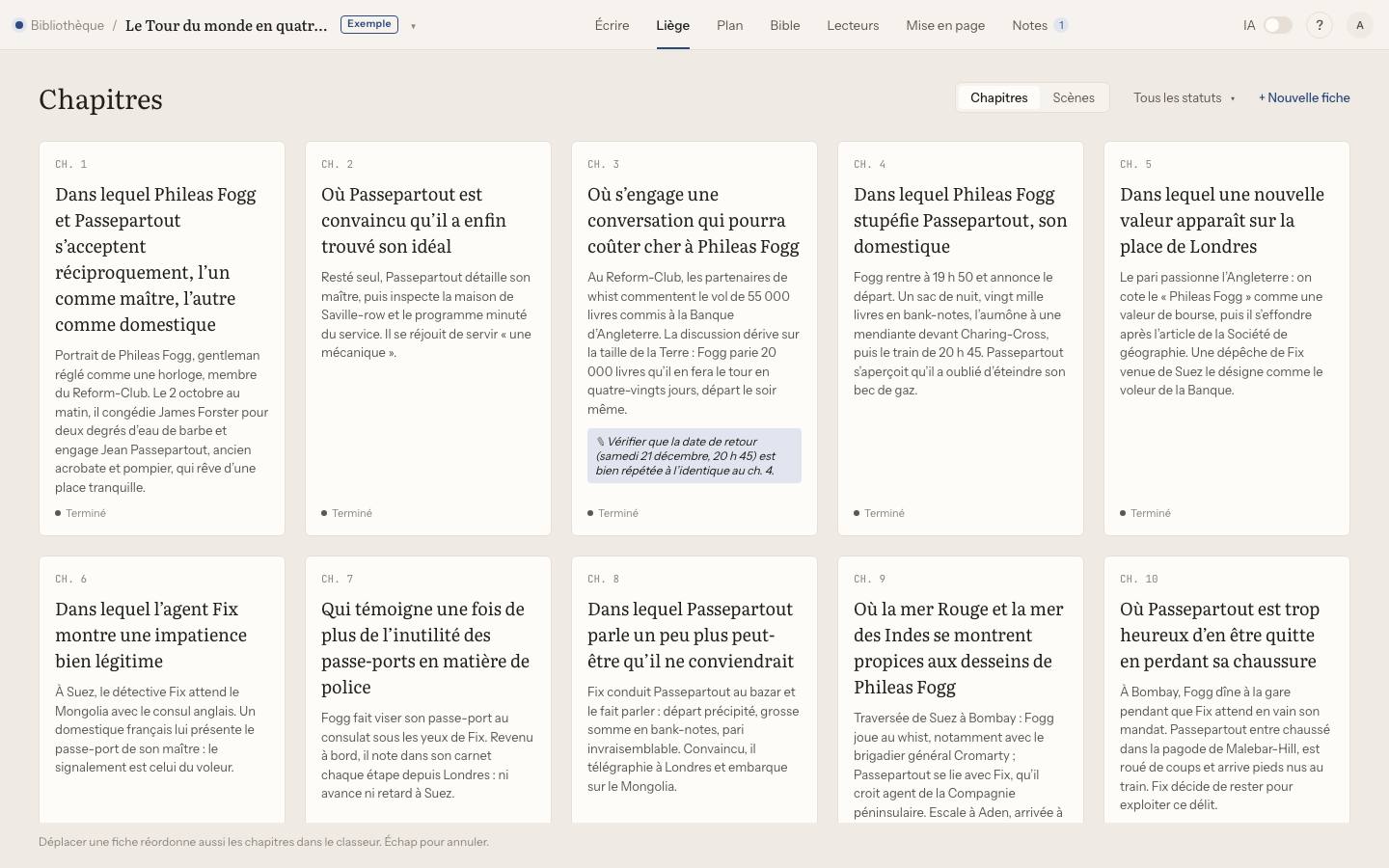
En tête du liège, « Afficher les images » et la densité (« Avec image », « Sans image », « Compacte ») règlent la place qu’elles prennent. Une image générée par l’IA porte la pastille « IA », qui n’apparaît jamais à l’export. Hors connexion, l’image se pose tout de suite et part au retour du réseau.
La fonction se masque dans Réglages › Fonctions, famille « Couverture et images » (elle demande le liège et la médiathèque). Masquée, les cartes s’affichent sans image et le menu « Image de tête… » disparaît ; les images restent dans vos chapitres et reviennent sur les cartes dès que vous la réactivez.