Comment écrire un chapitre entier sur smartphone ou tablette ?
Le carnet ne sert pas qu’à relire : vous pouvez y écrire un chapitre de bout en bout, dans le même texte que sur l’ordinateur. Tout s’enregistre au fil de la frappe, même sans réseau, et la typographie française se fait seule, comme à l’ordinateur. Les émojis du clavier du téléphone entrent dans le texte tels quels et suivent sur l’ordinateur.
- 1Ouvrez l’onglet « Relire », choisissez le chapitre, puis touchez « Écrire ce chapitre ». L’éditeur s’ouvre en plein écran. Pour un chapitre qui n’existe pas encore, touchez « Chapitres », puis « Nouveau chapitre » en bas de la liste : donnez-lui un titre, il se place après le chapitre ouvert, et « Créer et écrire » l’ouvre.
- 2Écrivez. La barre au-dessus du clavier garde toujours à portée « — » (tiret de dialogue), « « » » (guillemets), Gras, Italique, Annuler, et « Masquer le clavier » à droite. Faites-la glisser pour trouver Rétablir, « ⁂ » (nouvelle scène), l’appel de note et « Dicter ».
- 3Le style du paragraphe se lit à gauche de cette barre : touchez-le pour choisir Paragraphe, Intertitre, Citation, Centré ou Séparateur de scène. Un style posé à l’ordinateur, comme une lettre, reste tel quel : il s’affiche « Lettre · ordinateur » et vous écrivez dedans.
- 4En haut, touchez le nom de la scène (« Scène 2 · … ») pour voir le plan du chapitre : en tête, son statut, ses mots, ses scènes et son pense-bête (ou son résumé) ; puis les scènes et leurs mots, « Chercher dans le chapitre », « Début », « Fin » et les chapitres voisins. Glissez à deux doigts vers le haut ou le bas pour passer à la scène suivante ou précédente. En rouvrant le chapitre, vous reprenez là où vous en étiez sur cet appareil.
- 5Le menu « … » ouvre le mode concentration : les barres disparaissent, il ne reste que le texte et, en bas, votre objectif du jour (« 312 / 500 mots aujourd’hui »). « Machine à écrire » garde la phrase en cours en pleine encre. Pour sortir, touchez « Quitter la concentration » en haut à droite, balayez vers le bas, ou appuyez sur Échap avec un clavier.
- 6Touchez « ‹ » pour revenir à « Relire ».
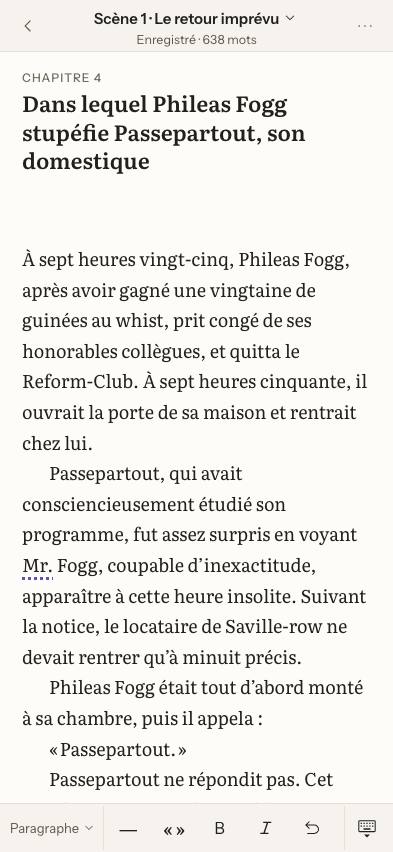
Les commentaires et les corrections restent visibles, en lecture : touchez une marque pour la lire. Les corrections se traitent dans « Relire › Corrections », les commentaires à l’ordinateur. « Masquer les marques », en haut ou dans « … », les cache le temps d’écrire. Écrire à côté d’une correction ne la défait pas : elle reste proposée.
Sans réseau, un bandeau le dit et l’état passe de « Enregistré » à « Sur ce smartphone » : votre texte est gardé ici et part au retour. Si le même chapitre a changé sur l’ordinateur, les deux textes se fusionnent ; rien ne se perd. Un repère n’apparaît que si un même paragraphe a changé des deux côtés : touchez « Voir » pour le trouver, « Garder » pour garder le texte fusionné, ou « Revenir à ma version (historique) ». Après plusieurs jours sans connexion, « Mettre à jour » charge la version à jour avant d’écrire ; « Écrire quand même » écrit tout de suite.
Un chapitre verrouillé s’ouvre en lecture, avec le nom de celle qui l’a verrouillé (« Verrouillé par Berthe · hier. »). « Déverrouiller » demande confirmation quand le cadenas est celui d’une autre, qui en est prévenue dans Lucerna. Dans un livre écrit à plusieurs, si une autre écrit dans le même chapitre, un bandeau le dit : vous pouvez écrire aussi, vos textes se fusionnent.
Le smartphone tourné à l’horizontale garde le texte sur une largeur confortable, avec une barre du haut réduite. Sur une tablette, le classeur s’affiche à côté du texte (« Replier le classeur » en haut à gauche), la colonne d’icônes à gauche mène aux autres écrans, et la barre de mise en forme reste sous le texte ; avec un clavier branché, « Clavier branché » s’affiche, la barre disparaît et les touches de l’ordinateur marchent, pour le gras comme pour l’italique. « Plus › Ouvrir l’atelier complet » ouvre l’atelier, avec tous ses outils.