Comment consulter la bible sur smartphone ?
L’onglet « Bible » donne les personnages, les lieux, les notes et les mots du livre, avec une recherche. On peut y créer ou compléter une fiche ; elle rejoint la bible sur l’ordinateur.
- 1Ouvrez l’onglet « Bible ».
- 2Choisissez Personnages, Lieux, Notes ou Mots, ou cherchez un nom.
- 3Touchez une fiche pour la lire ; « + » en crée une.
- 4« Mots » est le dictionnaire du livre : les mots que le correcteur accepte. Les noms des fiches y sont d’office ; ajoutez-en un, il rejoint le dictionnaire du livre sur l’ordinateur.
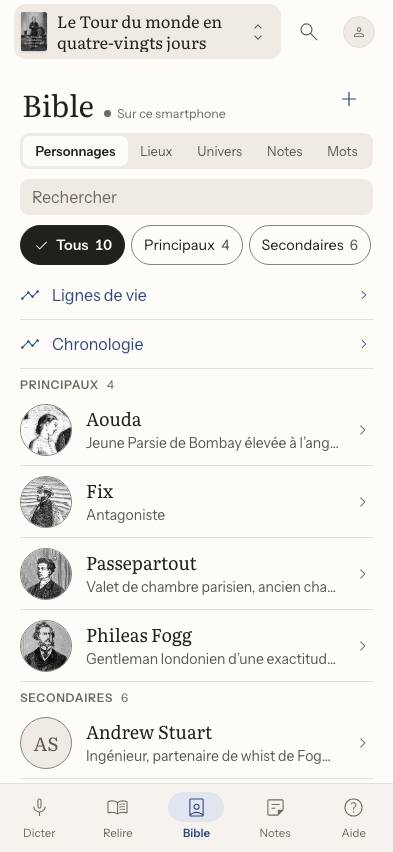
Trier les personnages
Sous la recherche, trois pilules : « Tous », « Principaux » et « Secondaires », chacune avec son nombre. La pilule choisie est pleine et cochée ; elle est retenue pour le livre, sur ce smartphone. La recherche cherche dans le filtre choisi : si rien ne correspond, Lucerna dit où est la fiche (« Aouda est parmi les principaux. ») et propose « Chercher dans Tous ».
« Tous » range les fiches en trois groupes, par ordre alphabétique : Principaux, Secondaires, puis « À classer » pour les personnages sans importance. Chaque ligne donne le portrait (ou les initiales), le nom et le rôle. Pour classer un personnage, voyez l’importance.
Lire et compléter une fiche
La fiche d’un personnage se lit en sections repliables, les mêmes que sur l’ordinateur : Résumé, puis les sections de la fiche (Physique, Caractère…), Relations, Apparitions et Notes. Touchez un titre pour ouvrir ou replier sa section ; repliée, elle dit ce qu’elle contient (« 2 champs »). « Tout déplier » et « Tout replier » sont en haut. Les sections que vous ouvrez restent ouvertes d’une fiche à l’autre : ouvrir « Caractère » chez un personnage l’ouvre aussi chez les autres.
- Touchez un champ d’une section ouverte : il s’ouvre en saisie, avec « Annuler » et « OK » en haut.
- « Ajouter un champ » propose les champs courants de la section, puis « Champ libre… ».
- Une section vide est en bas, « À compléter » : touchez-la pour la remplir.
- Le crayon, à droite du nom, modifie la photo, le nom, le rôle, le genre et les autres noms ; « Supprimer la fiche » est en bas de cette page.
Sous le nom, la fiche montre aussi ses étiquettes. Si le personnage change au fil du livre, « État au » le montre tel qu’il est au chapitre choisi. Dans une série, une fiche commune montre ses tomes, et une fiche propre à ce livre propose « Partager avec la série ».
Les relations se posent sur l’ordinateur ; ici, on les lit. Hors connexion, la fiche est gardée sur ce smartphone et rejoint la bible de l’ordinateur au retour du réseau. En paysage, la liste reste à gauche et la fiche s’ouvre à droite.
Votre compte, la déconnexion et les pages légales ne sont plus ici : touchez le bouton rond à vos initiales, en haut de l’écran.