Comment adapter l’univers au genre et à l’époque de votre livre ?
Deux questions, facultatives, aident à démarrer l’univers : le genre du livre et son époque. Selon vos réponses, Lucerna propose des pages et leurs questions ; vous choisissez lesquelles créer. Rien n’est imposé : sans réponse, l’univers reste tel qu’il est.
- 1Dans la Bible, ouvrez « Univers ». Dans un univers vide, cliquez « Voir des idées pour commencer ». Dans un univers déjà commencé, cliquez le bouton « … » en haut à droite (« Plus d’actions sur l’univers »), puis « Préciser le genre et l’époque… ».
- 2Le genre : Fantasy, Romantasy, Urban fantasy, Science-fiction, Dystopie, Horreur, Uchronie, Historique, Contemporain, Polar, ou Autre (quelques mots). Cliquez « Suivant : l’époque ».
- 3L’époque : « Une époque de notre histoire » (de l’Antiquité au Futur), « Inspirée de… (un monde inventé) » avec quelques mots si vous voulez, ou « Une date précise » (par exemple 1872). Cliquez « Voir les pages proposées ».
L’exemple de cet article est La Cour des Brumes, une romantasy inventée : Ysolde, fille du bailli, et Aubépin, fée de cour, dans un monde inspiré du Moyen Âge.
Répondre aux deux questions
« Passer cette question » saute une question. Si vous passez les deux, vous retrouvez les idées habituelles (Magie, Technologie, Coutumes…).
Vos réponses restent dans le livre. L’IA ne s’en sert que si vous lui demandez une vérification.
Choisir les pages
« Les pages proposées » les range par groupe : le socle du genre (pour la romantasy, celui de la fantasy : Géographie, Peuples et espèces, Politique, Magie…), ce qui s’y ajoute (« Romance », « Hiérarchie et liens »), et la page « Époque ». Chaque ligne montre ses questions. Décochez ce qui ne vous sert pas, puis cliquez « Créer 8 pages » (le nombre suit vos choix).
La première page s’ouvre, le curseur sur sa première question. « Annuler » reste possible 10 secondes.
Un univers déjà commencé. Vos pages restent telles quelles. Une page proposée qui existe déjà (même nom) reçoit seulement les questions qui lui manquent : « Magie · existe déjà », par exemple. Si un mode d’IA est choisi, l’IA peut repérer les questions auxquelles votre texte répond déjà : elles ne sont pas ajoutées. En mode « Sur demande », cliquez « Demander à l’IA ce que vos pages disent déjà ». Sans IA, toutes les questions qui manquent sont proposées, et vous décochez la page si vous n’en voulez pas.
En haut de la colonne, une ligne rappelle votre choix : « Romantasy · Moyen Âge inspiré ». « Modifier » rouvre les deux questions. Dans une série, le genre et l’époque sont communs à tous les tomes.
Les questions sont des champs
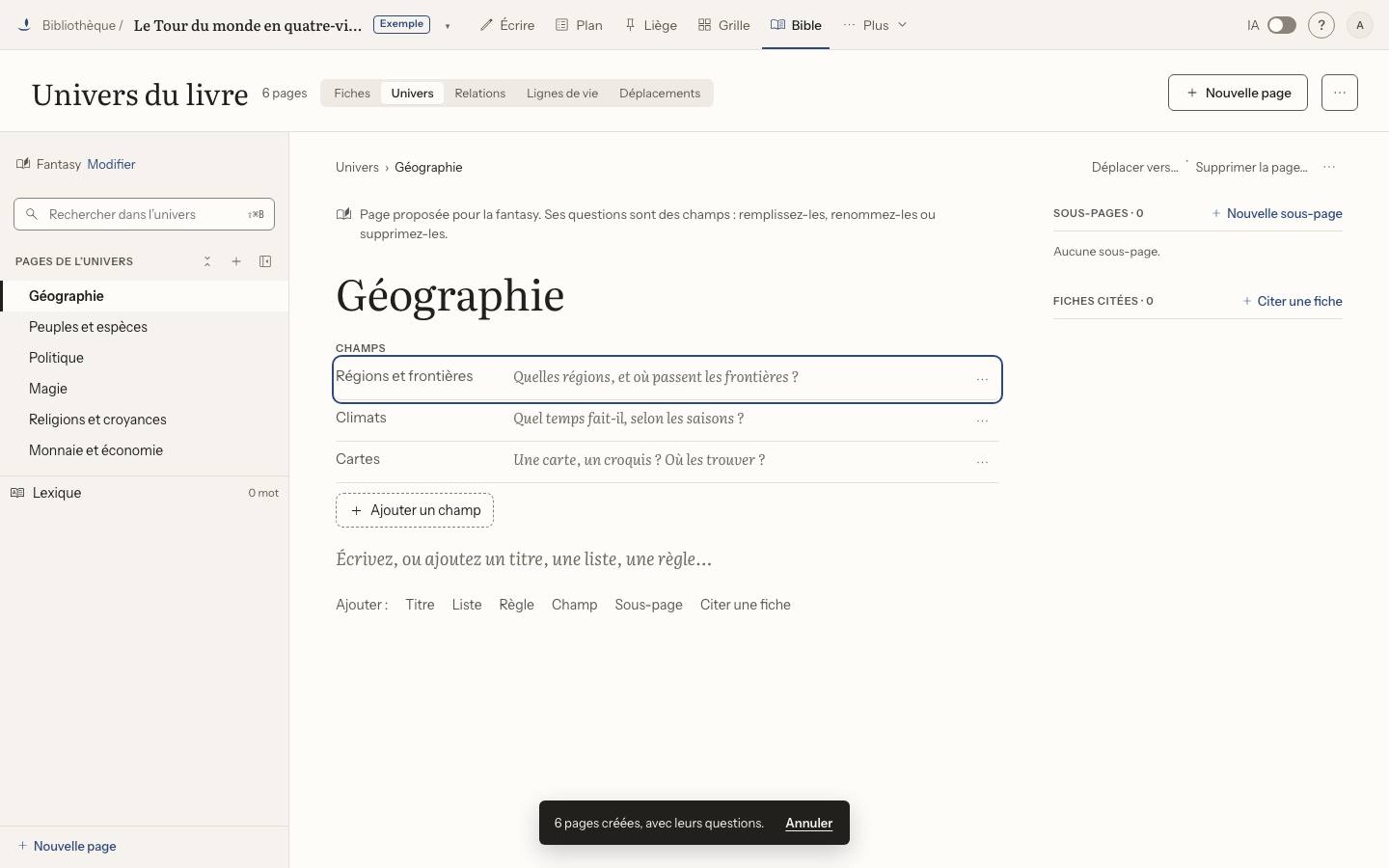
Une page proposée dit « Page proposée pour la romantasy ». Ses questions sont des champs : le nom à gauche (Source, Prix…), la question en italique tant que vous n’avez rien écrit.
- Ajouter un champ : le bouton sous les champs propose d’autres questions du même genre (« Autres questions pour la magie »), puis « Champ libre… ».
- Le « … » d’un champ : Renommer (sur place : Entrée valide, Échap annule), Monter, Descendre (aussi Alt+↑ et Alt+↓), Supprimer le champ. Un champ rempli peut être remis pendant 10 secondes.
Romance, hiérarchie et liens
La page « Romance » suit vos tropes : « Ajouter un trope » propose une courte liste (Ennemis devenus amants, Amour interdit, Lien d’âmes, Mariage arrangé, Faux couple, Un seul lit, Rivaux, Triangle amoureux, Le protecteur, Amour à sens unique, Seconde chance, Le serment), ou « Ou un trope à vous », marqué « libre ». Pour chaque trope, notez « Où il en est » ; le « … » choisit ses chapitres. À droite, le « Couple principal » est cité depuis vos fiches personnages (« + Autre couple » en ajoute un), avec l’« Interdit lié ».
La page « Hiérarchie et liens » range les rangs de chaque côté (« Côté fées », « Côté humains »), puis le tableau « Ce qui est permis entre eux » : une ligne par lien (Alliance, Commerce, Mariage, Enfant), une colonne par paire (« Fée et humain »). Cliquez une case : Permis, Sous condition… (quelques mots) ou Interdit. Choisir « Interdit » écrit la règle sous le tableau, déjà marquée « Interdit ».
Les interdits
Un interdit est une règle marquée « Interdit » : le bloc garde sa place et son texte, avec un cadre plus marqué, l’icône ⦸ et les mots « Règle · interdit ».
- Dans le « … » d’une règle, choisissez « Marquer comme interdit » (« Ce n’est plus un interdit » l’enlève).
- Quand l’histoire le brave, choisissez « Noter une transgression » : le chapitre, qui (vos fiches), ce qui se passe, et la suite : « L’interdit vaut toujours : il a été bravé », « L’interdit change à partir de là » (vous datez la nouvelle version) ou « L’interdit cesse à partir de là ».
Le bloc porte alors « transgressé au ch. 18 » et la ligne « Transgressé au ch. 18 · … », avec « Voir le passage ».
Tous les interdits. L’entrée « Interdits », au-dessus du lexique, les rassemble : leur page, leur état en mots (transgressé au ch. N, à vérifier, jamais transgressé), et une règle graduée des chapitres avec un repère à chaque transgression. Filtrez (Tous, Transgressés, À vérifier, Jamais) et triez « Par page » ou « Par chapitre ». Dans l’arbre, une page qui contient un interdit porte l’icône ⦸.
L’IA, l’époque et les interdits
À la demande, et selon le mode d’IA choisi, la vérification de la cohérence (volet IA, « Cohérence ») peut aussi tenir compte de l’époque et des interdits. Cochez ou décochez « Avec l’univers » et « Avec l’époque » avant « Vérifier le livre ».
- Anachronisme probable : une montre-bracelet dans un monde inspiré du Moyen Âge ? L’IA pose une question, jamais une faute. « C’est voulu » demande jusqu’où : « Pour ce passage seulement », ou « Pour tout le livre » : Lucerna l’écrit dans la page « Époque » (« Ce qui existe », ou « Façons de parler » pour un mot), et l’IA ne pose plus la question. Pour un mot seulement (« stresser »), l’IA propose d’autres mots, et « Remplacer… » change le mot dans le texte ; pour un objet, rien n’est proposé à la place.
- Transgression non notée : un passage semble braver un interdit, sans transgression notée. « Noter la transgression » ouvre la même fenêtre, préremplie d’après la question ; vérifiez avant de noter. « Ce n’en est pas une » écarte la question.
Les filtres « Toutes », « Époque » et « Interdits » trient les questions. Voyez aussi l’IA et votre univers.
Sur smartphone, tout se fait aussi depuis le carnet : voyez l’univers sur smartphone.