Comment utiliser Antidote avec Lucerna ?
Si vous corrigez avec Antidote, cochez « J’utilise Antidote » : les soulignements de Lucerna se mettent en pause, pour que deux correcteurs ne soulignent pas le même mot. Antidote travaille alors dans la page d’écriture comme dans une zone de texte ordinaire.
- 1Dans l’éditeur, ouvrez le menu « Plus » et choisissez « Relecture ». Vous pouvez aussi cliquer sur « Correcteur : … » en bas de l’écran.
- 2En bas du panneau « Relecture », ouvrez « Réglages du correcteur ».
- 3Cochez « J’utilise Antidote ». La barre du bas affiche « Correcteur : en pause (Antidote) ».
- 4Écrivez dans le chapitre : le bouton en forme de fiole d’Antidote apparaît dans la page. Suivez ensuite les indications d’Antidote.
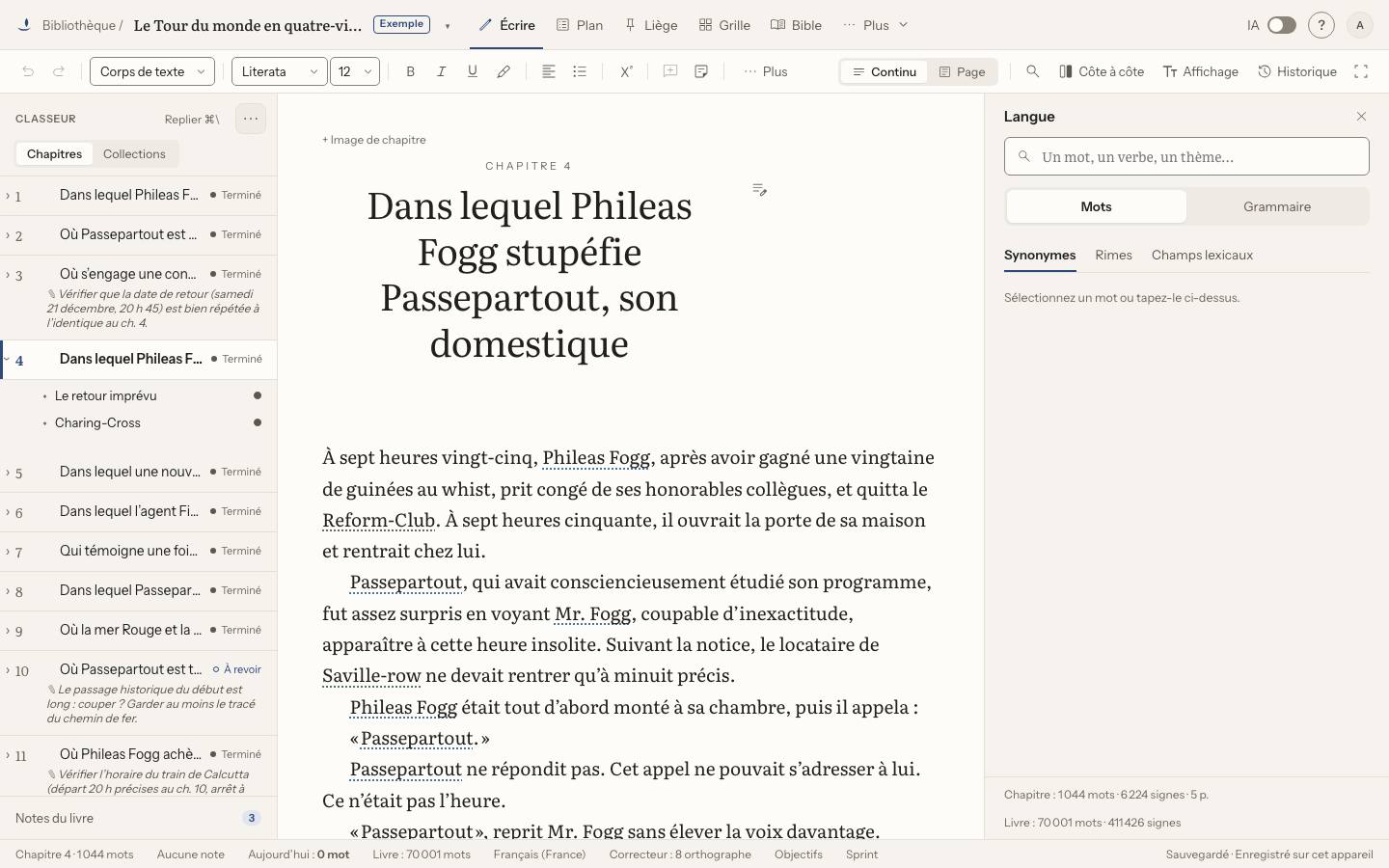
Pour retrouver le correcteur de Lucerna, décochez « J’utilise Antidote » au même endroit. Le réglage suit votre compte sur vos autres appareils.
Antidote est un logiciel de la société Druide, avec son propre abonnement. Il s’installe à part, avec son module pour le navigateur (Chrome, Edge, Firefox ou Safari). Lucerna n’envoie rien à Antidote : c’est vous qui lancez la correction, et ce que vous lui confiez suit les conditions de Druide. Pendant la pause, Lucerna n’envoie plus non plus vos paragraphes à son correcteur de grammaire.
Le clic droit ouvre le menu de Lucerna. Pour le menu du navigateur, où Antidote ajoute parfois ses commandes, faites Ctrl+clic droit.
Après une correction faite par Antidote, vérifiez que vos commentaires et vos marques sont toujours en place. Si une correction se passe mal, Ctrl+Z la retire en général, comme une frappe. Lucerna n’a pas encore été essayée avec toutes les versions d’Antidote : si quelque chose ne marche pas, dites-le-nous avec « Signaler un problème ».