Comment écrire plusieurs chapitres d’un seul tenant ?
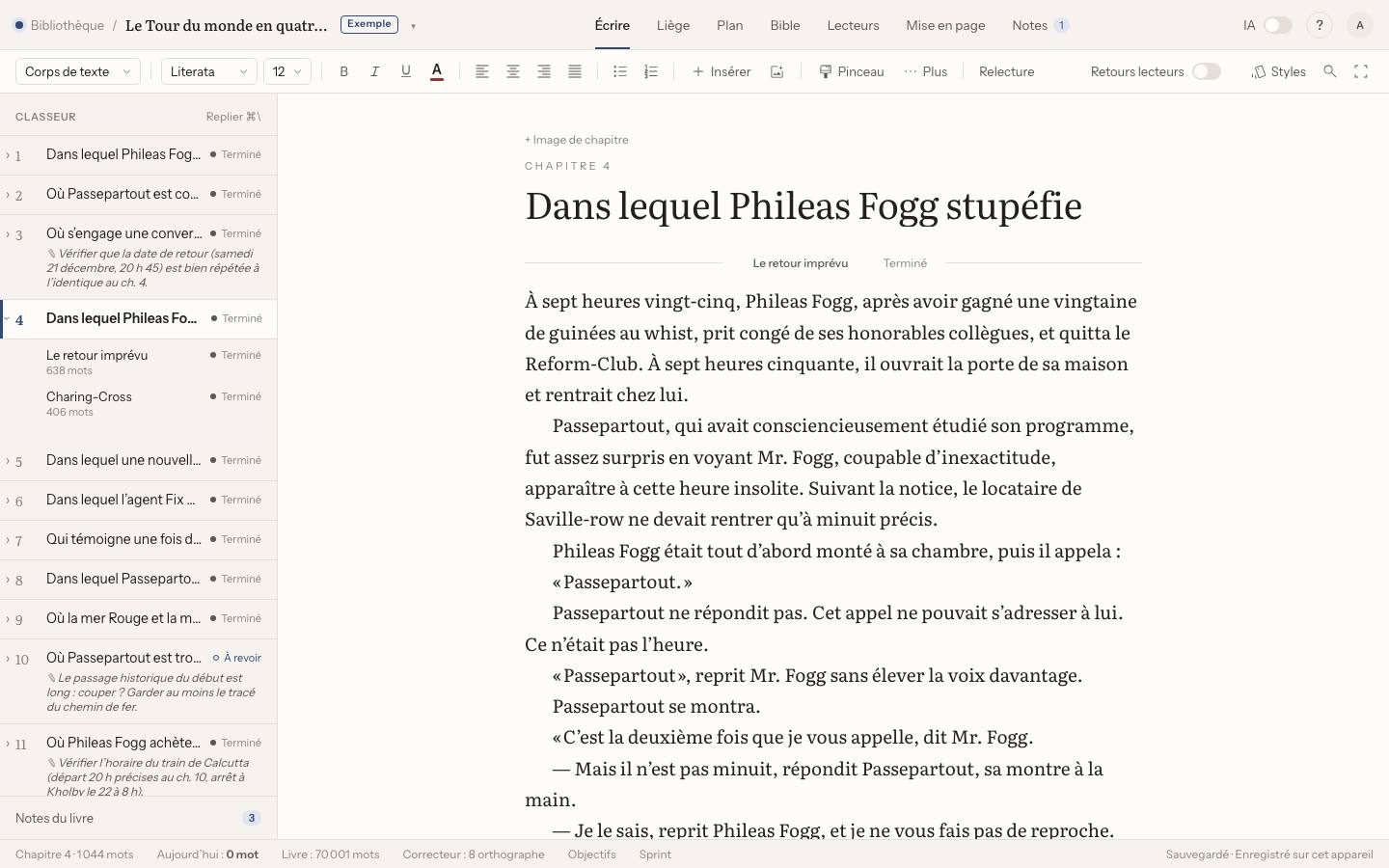
« Afficher à la suite » montre plusieurs chapitres l’un sous l’autre, comme un seul texte. Vous lisez et écrivez sans changer de chapitre ; chacun garde son titre, son statut et sa place dans le livre.
- 1Dans le classeur, sélectionnez au moins deux chapitres (Maj+clic ou Ctrl+clic), puis faites un clic droit et choisissez « Afficher à la suite ». Le bouton « Afficher à la suite » d’une partie montre tous ses chapitres.
- 2L’en-tête indique la portée (« Chapitres 3 à 7 ») ; un trait sépare deux chapitres, et « … 2 chapitres non affichés » marque ceux qui manquent entre deux chapitres choisis.
- 3Ctrl+Page suivante et Ctrl+Page précédente passent au chapitre suivant ou précédent ; la barre « Position », à droite, y mène aussi d’un clic.
- 4« Revenir au chapitre » rouvre le chapitre seul.
Avec un seul chapitre choisi, Lucerna affiche « Choisissez au moins deux chapitres. ». Une collection ouverte propose aussi « Afficher à la suite » ; dans l’ouverture rapide (Ctrl+O), tapez « > à la suite ». Sur un long livre, les chapitres se chargent par morceaux : le début s’affiche tout de suite. La recherche ne parcourt alors que les chapitres affichés. La fonction se masque dans Réglages › Fonctions, famille « Écrire ».