Comment garder un chapitre, une fiche ou une note à côté du texte ?
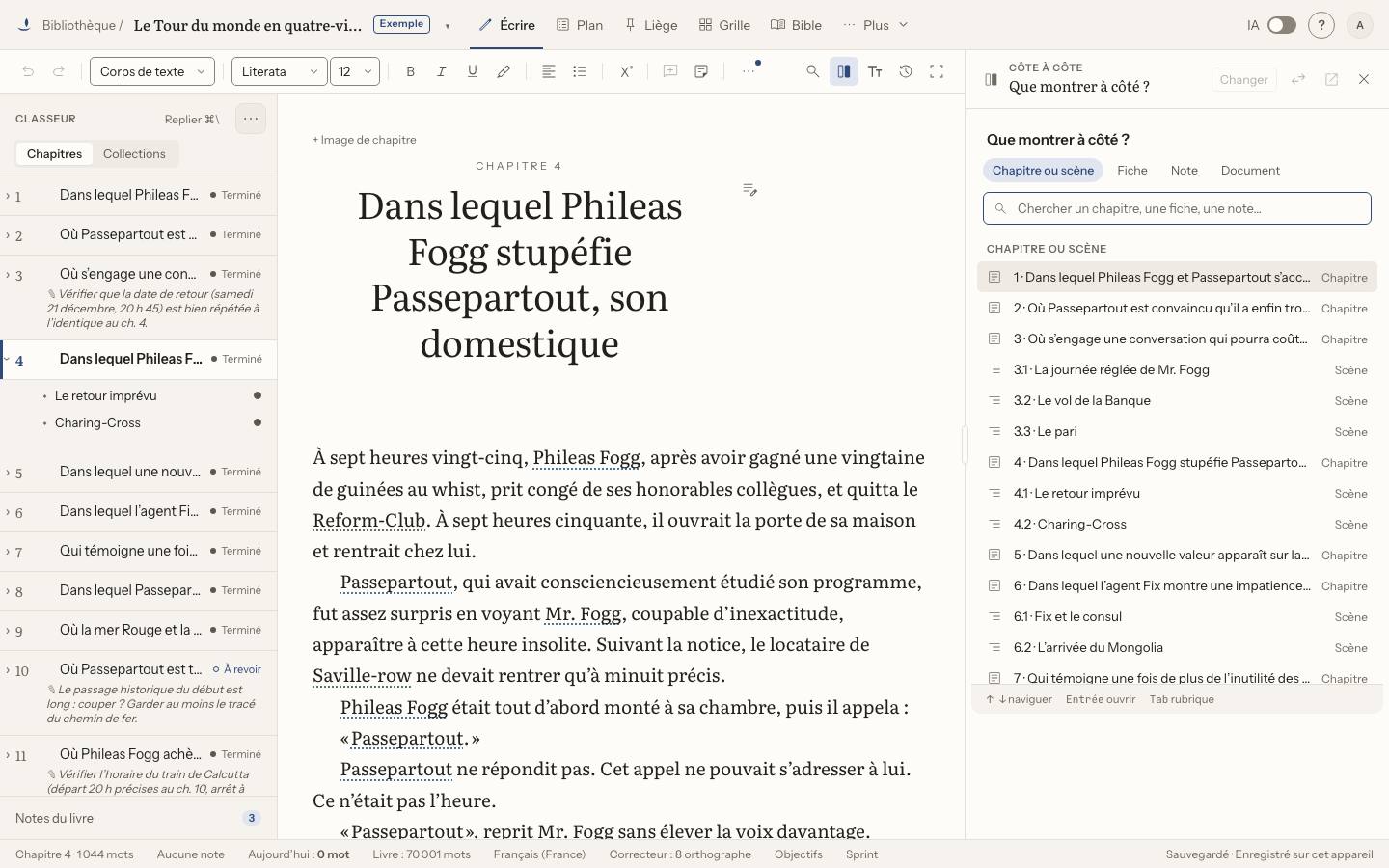
Le côte à côte ouvre un volet à droite du texte : un autre chapitre, une fiche de la bible, une note ou un document de la Lanterne reste sous vos yeux pendant que vous écrivez. Le texte principal ne bouge pas.
- 1Dans l’éditeur, cliquez « Côte à côte » dans la barre (ou Ctrl+Maj+O). Le volet s’ouvre sur « Que montrer à côté ? ».
- 2Choisissez « Chapitre ou scène », « Fiche », « Note » ou « Document », ou tapez quelques lettres dans « Chercher un chapitre, une fiche, une note… ». Les éléments ouverts récemment sont en tête, sous « Récents ».
- 3Pour un chapitre, choisissez « Modifiable » ou « Lecture », et « Suivre le défilement » pour que les deux textes défilent ensemble.
- 4« Changer » choisit un autre élément ; « Permuter » échange le chapitre du volet avec celui du texte ; « Détacher » fait d’une fiche ou d’une note une fenêtre flottante ; la croix (ou Échap) ferme le volet.
Le clic droit sur un chapitre du classeur, sur une note ou sur un nom de la bible dans le texte propose aussi « Ouvrir à côté ». Dans l’ouverture rapide (Ctrl+O), tapez « > à côté » suivi d’un nom. Glissez le bord gauche du volet pour l’élargir. Le même chapitre ouvert des deux côtés se lit seulement dans le volet. Sur une fenêtre étroite, le volet passe par-dessus le texte : « Texte » et « Volet » basculent de l’un à l’autre. Lucerna retient le dernier élément ouvert pour chaque livre.
La fonction se masque dans Réglages › Fonctions, famille « Écrire ». Masquée, le bouton « Côte à côte », les « Ouvrir à côté », « > à côté » et Ctrl+Maj+O disparaissent, et un lien interne s’ouvre comme d’habitude. Les autres volets (questions de cohérence, images, notes privées, corrections, documents de la Lanterne, « Quand, où, qui ») restent. Rien n’est supprimé : à la réactivation, le volet revient sur le dernier élément ouvert.