Comment copier la mise en forme ?
Le pinceau reprend la mise en forme d’un passage pour la poser sur un autre, comme dans Word : gras, italique, souligné, couleur, police, taille, espacement des lettres, et le paragraphe (style, alignement, retraits, interligne). Le texte, lui, ne change pas.
- 1Placez le curseur dans le passage modèle, ou sélectionnez-le.
- 2Ouvrez « Plus › Pinceau › Copier la mise en forme ». Un pinceau suit le pointeur et une bulle rappelle ce qui est copié, par exemple « mise en forme de « Citation » ».
- 3Sélectionnez le passage à changer, ou cliquez simplement sur un mot : la mise en forme s’applique tout de suite.
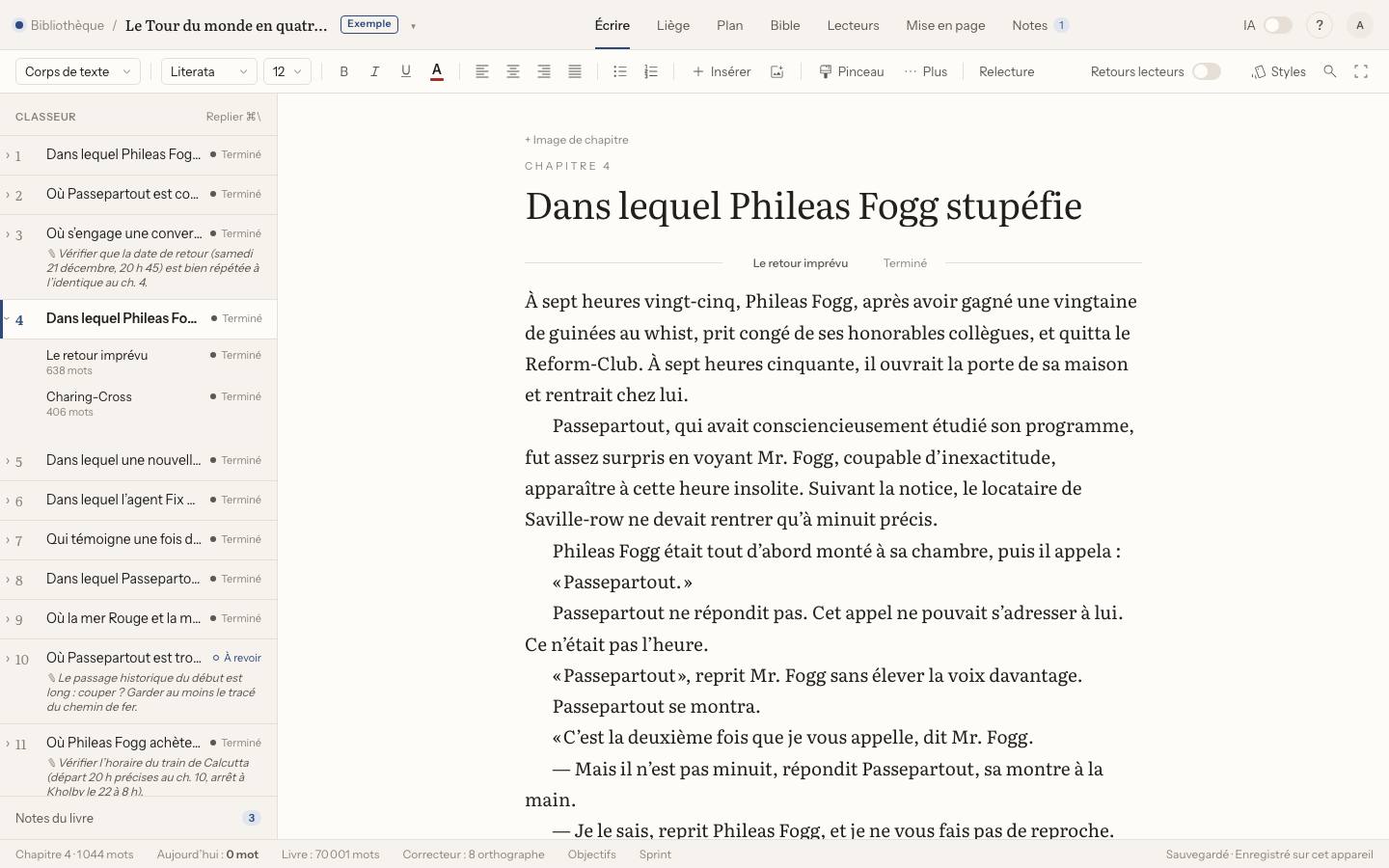
Pour poser la même mise en forme à plusieurs endroits, choisissez « Garder le pinceau (plusieurs clics) » : chaque clic l’applique, jusqu’à « Ranger le pinceau » ou Échap.
Au clavier : Ctrl+Alt+C copie la mise en forme, Ctrl+Alt+V l’applique à la sélection (Cmd+Option+C et Cmd+Option+V sur Mac), comme dans Google Docs. Sans sélection, Ctrl+Alt+V l’applique au paragraphe du curseur et à ce que vous tapez ensuite. L’ancien raccourci Ctrl+Maj+C marche encore dans les navigateurs qui le laissent passer ; dans Chrome et Edge, il ouvre l’outil « Inspecter » du navigateur.
Bon à savoir
- Le pinceau marche aussi dans les listes et sur plusieurs paragraphes à la fois ; une liste reste une liste.
- Les liens, surlignages et commentaires ne sont pas copiés.
- Le tiret d’une réplique de dialogue fait partie du texte : le pinceau ne l’ajoute pas. Pour ouvrir des répliques, choisissez le style « Dialogue ».
- Ctrl+Z défait l’application du pinceau en une seule fois.
- Ctrl+Alt+V ne sert qu’au pinceau. Pour comparer les versions d’une scène, c’est Ctrl+Alt+Maj+V (Ctrl+Cmd+V sur Mac).