Comment préparer la couverture complète pour l’imprimeur ?
La couverture complète réunit la première de couverture, le dos et la quatrième dans un seul PDF, aux mesures demandées par l’imprimeur. Lucerna calcule la largeur du dos d’après le nombre de pages et le papier.
- 1Dans la fiche du livre, section Couverture, cliquez « Couverture complète pour l’impression ». Le livre doit avoir une édition papier (brochée ou reliée).
- 2Choisissez l’« Édition », la reliure (« Broché » ou « Relié · jaquette »), les « Rabats » et leur largeur, puis le « Papier » (ou « Épaisseur libre », avec l’épaisseur d’une feuille donnée par l’imprimeur).
- 3Le gabarit à plat, à gauche, montre le résultat aux cotes ; une phrase donne le calcul : le nombre de pages, le papier et la largeur du dos.
- 4Sous « Dos, quatrième et fond perdu », réglez le texte et le sens du dos (de haut en bas, ou de bas en haut à la française), la place du code-barres et le fond perdu. Puis « Exporter le PDF ».
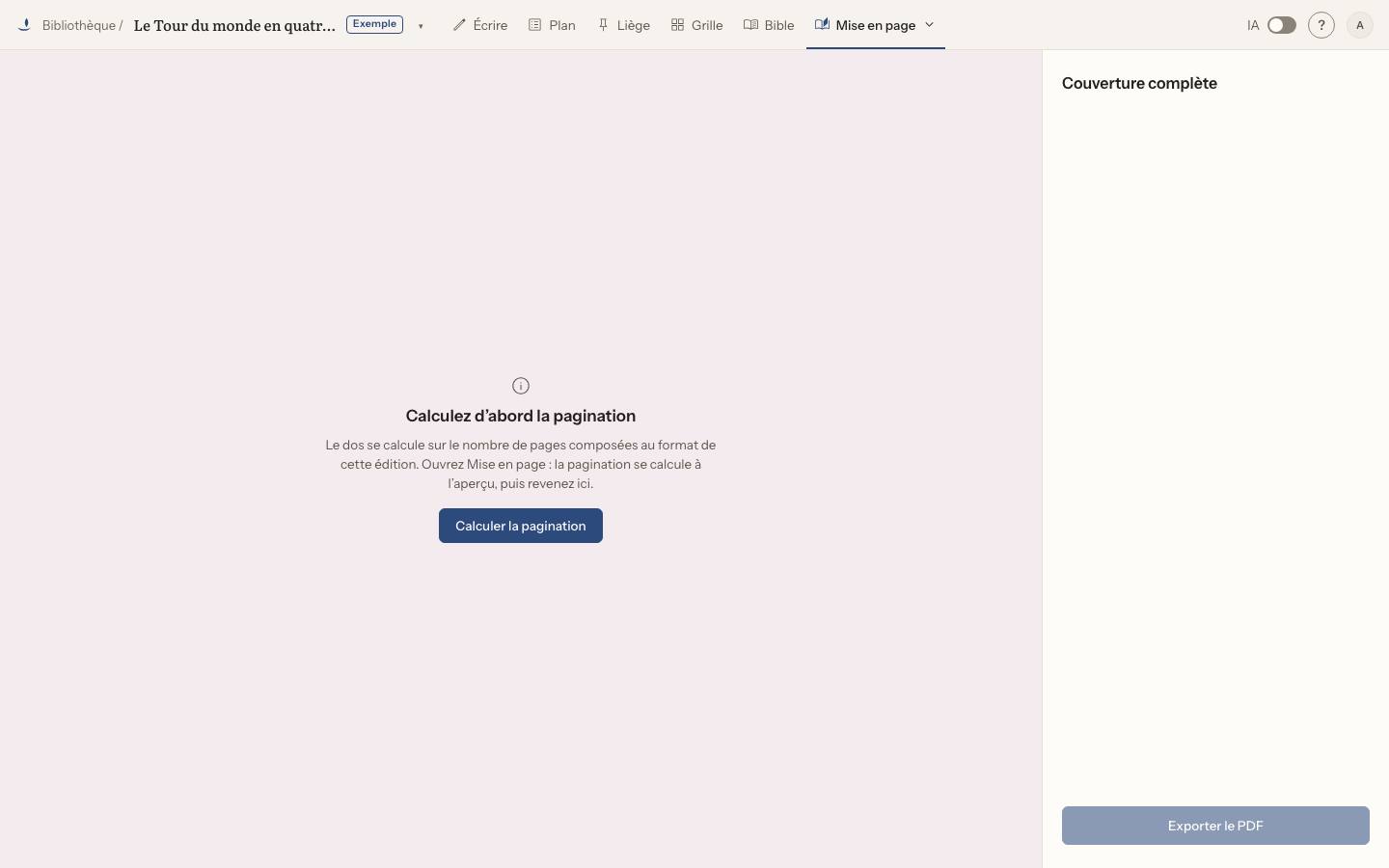
Le dos se calcule sur la pagination : si elle n’est pas encore faite, « Calculer la pagination » ouvre la mise en page. Sans ISBN pour cette édition, la zone du code-barres reste vide : « Saisir l’ISBN » y mène. Une image trop petite est signalée (« Résolution insuffisante pour l’impression »). « Modifier le résumé » ouvre la fiche pour changer le texte de la quatrième. Tout se calcule sur l’ordinateur, hors connexion et sans IA. Avec l’offre Découverte, le PDF porte un filigrane ; il n’en a pas avec l’Atelier. La fonction se masque dans Réglages › Fonctions, famille « Couverture et images ».