Comment suivre mes demandes ?
Un problème, une idée : dites-le depuis Lucerna. Chaque demande a son état, et la cloche vous prévient à chaque changement. Nous répondons à chaque demande et corrigeons le plus vite possible.
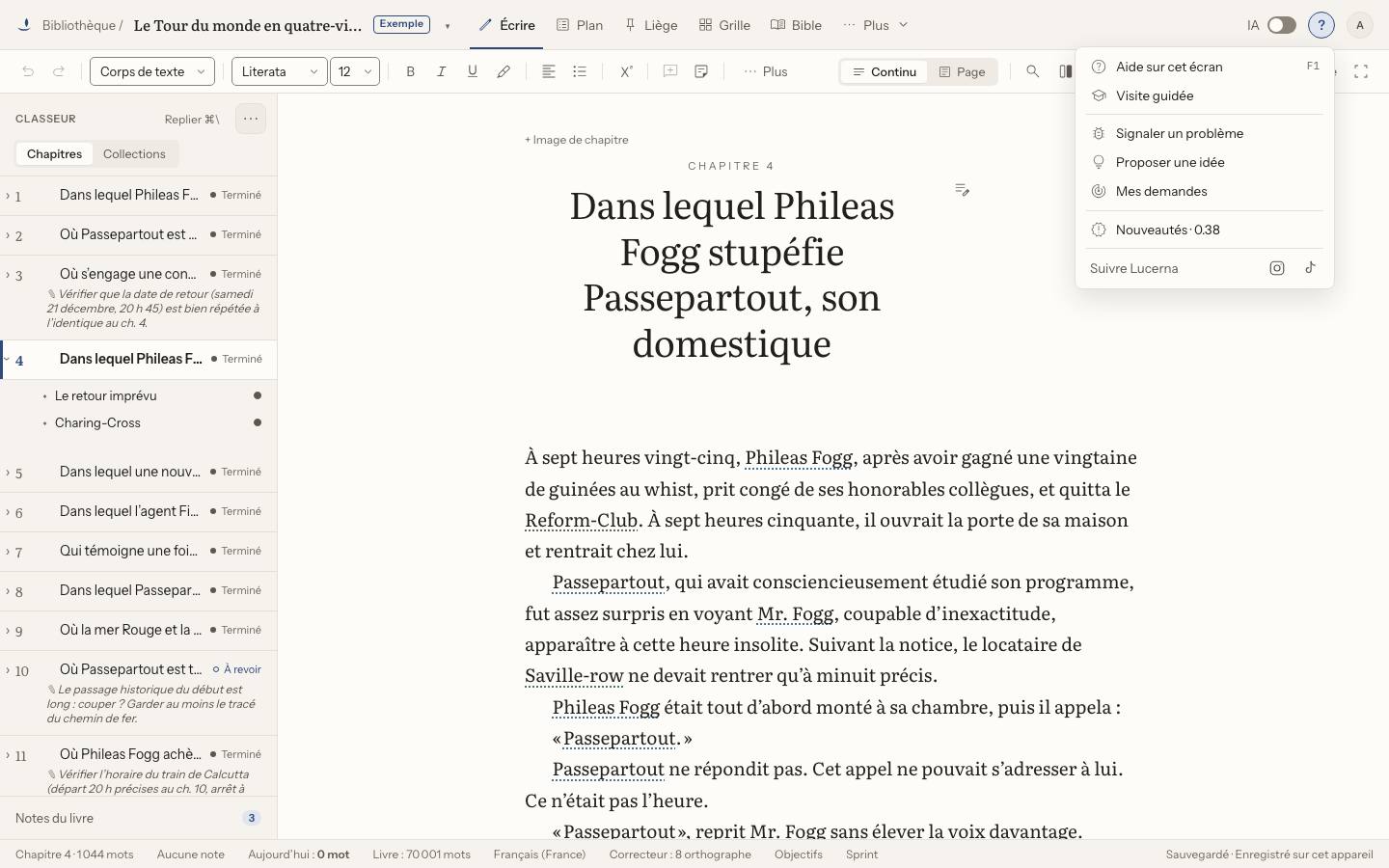
- 1Cliquez le « ? » en haut à droite, puis « Signaler un problème » ou « Proposer une idée ». Écrivez ce qui s’est passé, ou votre idée.
- 2Pour un problème, « Joindre une capture de cet écran » est coché : le texte de votre livre y est masqué. « Le montrer » le laisse visible, « Retoucher » permet d’entourer ou de masquer une zone. La version, le navigateur et l’écran partent avec votre message, jamais le texte de vos livres.
- 3Cliquez « Envoyer ». Le numéro de votre demande s’affiche ; hors connexion, elle part au retour du réseau.
- 4Cliquez le « ? », puis « Mes demandes » : chaque demande y a son état et la réponse de l’équipe. « Lire toute la réponse » l’affiche en entier.
Les états d’une demande
- Reçue : l’équipe l’a, elle va la lire.
- À l’étude : l’équipe la regarde.
- Prévue : la correction ou l’évolution est au programme.
- Livrée dans la 0.33 (par exemple) : c’est en ligne, dans cette version. « Voir les nouveautés » dans la cloche ouvre le journal des nouveautés.
- Pas retenue : toujours avec la raison écrite par l’équipe.
- Répondue : pour une question, l’équipe vous a répondu.
Chaque changement d’état fait un avis dans la cloche, en haut à droite. Vous seule voyez vos demandes.
Après une erreur du serveur
Quand le serveur n’arrive pas à terminer une action, un avis s’affiche en bas de l’écran : « Le serveur n’a pas pu terminer. Référence : ab12cd34 ». La référence affichée nous aide à retrouver l’incident.
- « Copier » copie la référence, pour la coller dans un message.
- « Signaler un problème » ouvre le signalement : la référence y est jointe d’elle-même, dans les informations techniques. Elle ne dit rien de vous ni de vos livres.
Sur téléphone
- Touchez « Aide », en bas de l’écran.
- Touchez « Signaler un problème », « Proposer une idée » ou « Mes demandes ».