Comment voir ce que j’ai changé à chaque relecture ?
Le mode révision colore tout ce que vous écrivez ou remplacez pendant une passe de relecture. Chaque passe a sa couleur : la première, la deuxième… jusqu’à la cinquième. On voit d’un coup d’œil ce qui a bougé, puis on efface les couleurs.
- 1Dans l’éditeur, ouvrez le menu « Plus › Outils › Révision », puis « Mode révision » (ou Ctrl+Maj+E, comme le suivi des modifications de Word).
- 2Dans la barre « Mode révision », choisissez la passe (« 1re passe », « 2e passe »…). Écrivez : le nouveau texte prend la couleur de la passe.
- 3« Accepter les marques » efface les couleurs du chapitre sans changer le texte.
- 4Le même raccourci, ou le bouton de la barre, quitte le mode.
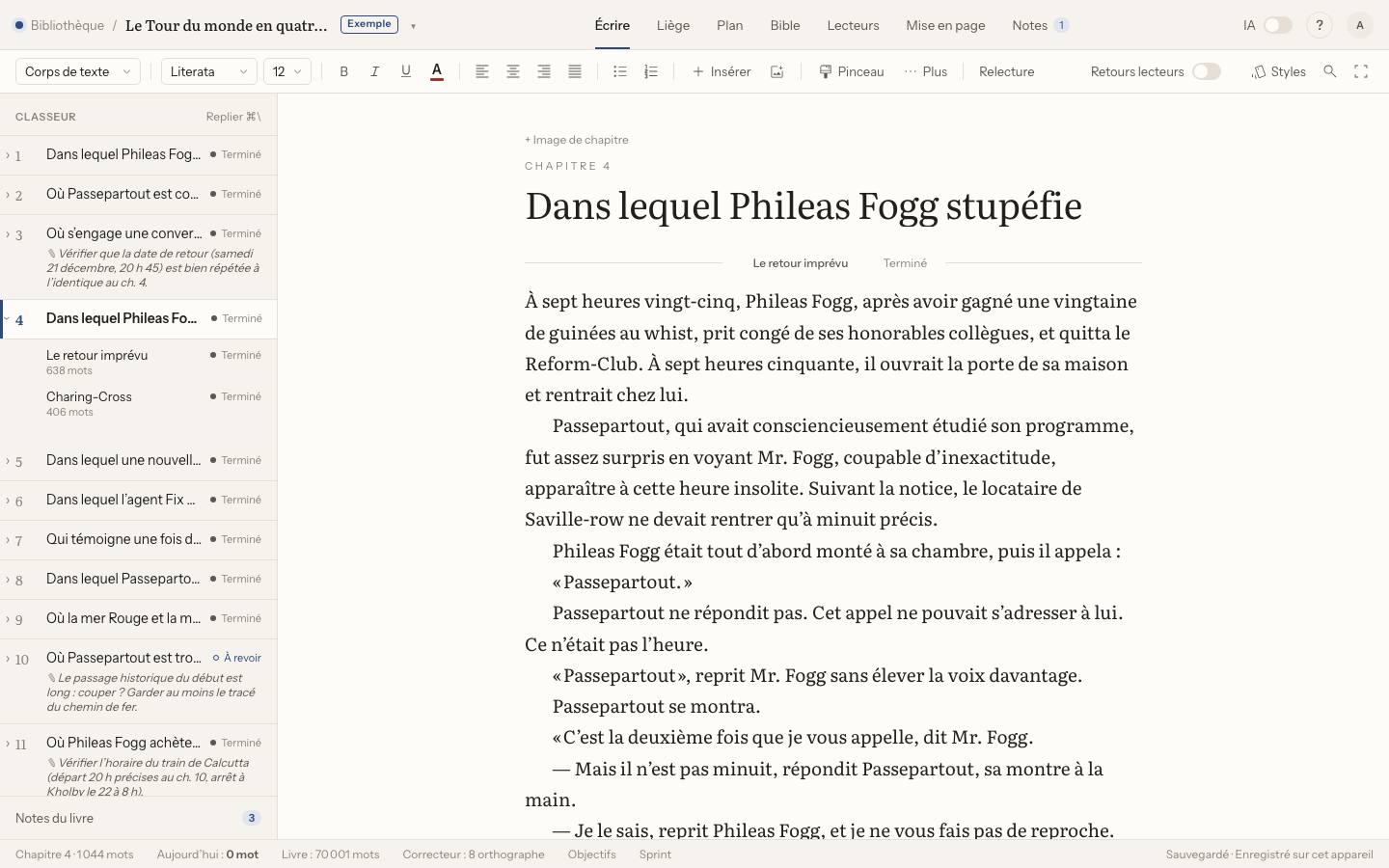
Les couleurs vivent dans le chapitre : elles restent d’une séance à l’autre et suivent le texte sur vos autres appareils, mais n’apparaissent jamais à l’export. Le menu « Plus › Outils › Révision » propose aussi « Accepter les marques du chapitre ». Pendant le suivi des corrections d’une correctrice, les couleurs du mode révision s’effacent le temps de la relecture.
La fonction s’appelle « Révisions suivies » dans Réglages › Fonctions, famille « Relecture », où elle se masque. Masquée, le menu « Révision », le raccourci et la barre disparaissent, la frappe n’est plus colorée et les couleurs déjà posées ne se voient plus. Elles restent dans le texte : elles reviennent, avec la passe choisie, dès que vous réactivez la fonction.