Comment exporter un seul chapitre ?
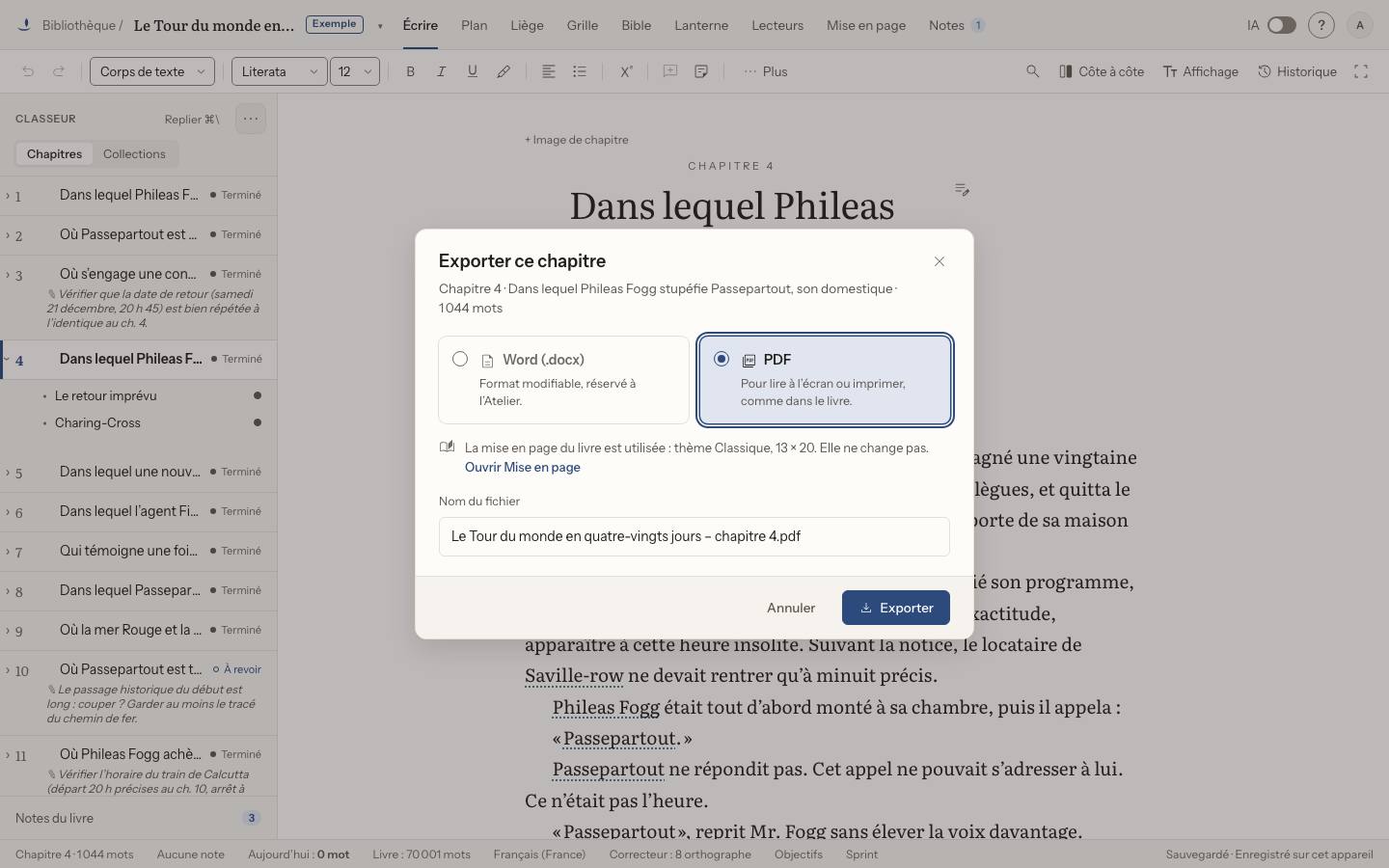
« Exporter ce chapitre » produit un fichier Word ou PDF du seul chapitre, sans passer par la mise en page. Le fichier reprend le texte du chapitre, ses notes de bas de page, ses éléments spéciaux, son titre et son numéro dans le livre, et le titre de sa partie. Les notes privées, les commentaires et les étiquettes n’y figurent pas. La mise en page du livre est utilisée telle quelle (thème, format) : elle ne change pas.
- 1Dans l’éditeur, ouvrez le menu « Plus » et choisissez « Exporter ce chapitre… ». Dans le classeur, le clic droit sur un chapitre propose la même entrée ; dans l’ouverture rapide (Ctrl+O), tapez « > exporter ce chapitre ».
- 2Choisissez « Word (.docx) » pour relire et annoter, ou « PDF » pour lire à l’écran ou imprimer, comme dans le livre. Les flèches changent de format.
- 3Modifiez le nom du fichier si besoin, puis cliquez « Exporter » (ou appuyez sur Entrée). Le fichier est enregistré dans vos téléchargements.
Lucerna retient le dernier format choisi pour chaque livre. Pendant la préparation, vous pouvez fermer la fenêtre : le fichier se téléchargera quand il sera prêt ; « Annuler l’export » l’arrête. L’export fonctionne hors connexion et sans l’IA. Un chapitre sans texte ne s’exporte pas. Avec l’offre Découverte, seul le PDF est proposé, avec le filigrane « Créé avec Lucerna ».