Comment exporter mon livre ?
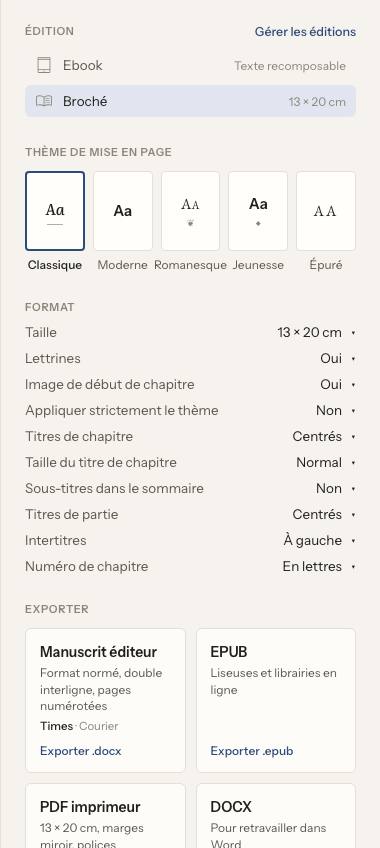
Le bloc « Exporter » de la mise en page produit le fichier voulu : manuscrit éditeur en .docx, EPUB pour les liseuses, PDF pour l’imprimeur, ou .docx simple. La carte « Autres formats » exporte le manuscrit en ODT (LibreOffice), RTF, Markdown ou texte brut, pour passer à d’autres outils : parties, chapitres, scènes titrées, italique, gras et notes de bas de page sont gardés ; les images et la mise en page restent dans les formats complets. La carte « Plan du livre » exporte le plan seul, sans le texte, en Word ou en PDF. Pour un seul chapitre, « Exporter ce chapitre… » du menu « Plus » de l’éditeur suffit.
- 1Ouvrez l’onglet « Mise en page ».
- 2Dans « Exporter », choisissez le format.
- 3Cliquez « Exporter » ; le fichier est enregistré dans vos téléchargements.
Dans un fichier Word, les styles propres à Lucerna (encadré, retrait suspendu, éléments spéciaux) commencent tous par « Lucerna · » : vous les retrouvez ensemble dans la liste des styles et les modifiez d’un coup. Les titres gardent les styles de Word (Titre 1, Titre 2), pour le volet de navigation et la table des matières. Dans un livre à parties, chaque partie est en Titre 1 sur sa propre page, et ses chapitres en Titre 2.
Avec l’offre Découverte, votre manuscrit sort tel quel, sans filigrane : « Manuscrit éditeur » et « DOCX » en Word, et l’ODT de la carte « Autres formats ». Les PDF (PDF imprimeur, plan, impression) portent un filigrane discret « Créé avec Lucerna — version découverte » sur chaque page. L’EPUB, le RTF, le Markdown, le texte brut, le plan en Word et le chapitre seul en Word font partie de l’Atelier : la carte EPUB reste visible, grisée, avec un lien « Passer à l’Atelier », et dans « Autres formats », RTF, Markdown et Texte sont grisés. Avec l’Atelier, tous les formats s’exportent sans filigrane.
Après la fin d’un abonnement, vous avez 30 jours pour récupérer vos livres : ils sont en lecture seule, mais tous les formats s’exportent sans filigrane, et la sauvegarde complète reste disponible. Ensuite, le compte passe en sommeil : rien n’est effacé, la sauvegarde complète reste accessible dans Réglages › Sauvegarde, et un nouvel abonnement rend tout aussitôt.