Comment ranger une note dans la chronologie ?
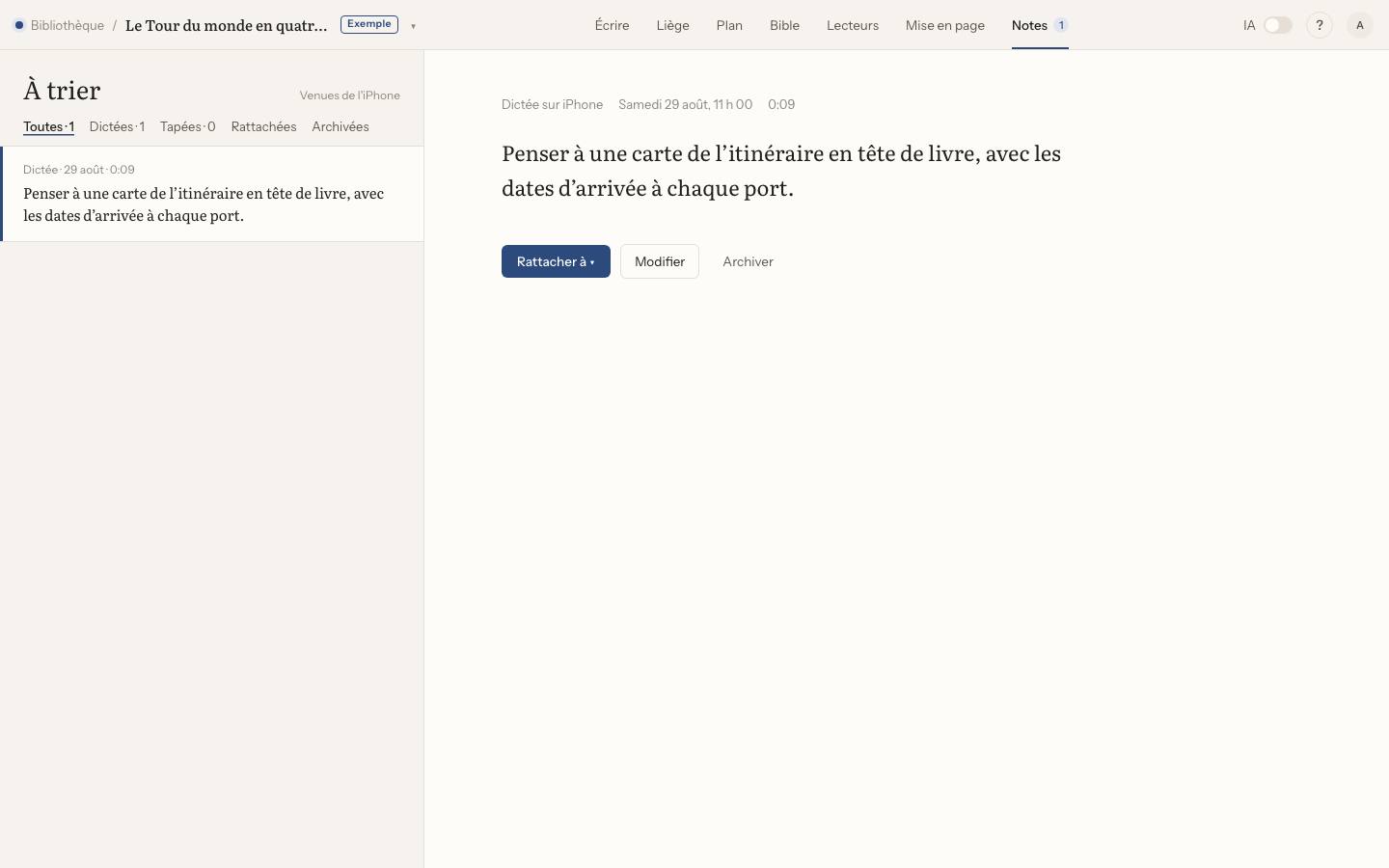
Une idée de trame arrive parfois avant son chapitre. Rangez la note dans la chronologie : elle devient un événement de la frise, ou elle complète un événement qui existe déjà. Sur l’ordinateur, tout part de l’onglet « Notes » du livre.
- 1Ouvrez l’onglet « Notes » du livre, puis choisissez la note.
- 2Ouvrez « Rattacher à », puis choisissez « La chronologie… », en bas du menu.
- 3Choisissez « Nouvel événement prévu » ou « Ajouter à un événement ».
Nouvel événement
- « Frise » : la frise où va l’événement.
- La place : après ou avant un événement, ou à une date. Sur l’ordinateur, l’aperçu le montre entre ses voisins.
- Le titre reprend le début de la note ; changez-le si vous voulez. « Ce qui se passe » reprend la note entière, avec sa photo.
- « Créer l’événement prévu » l’ajoute à la frise.
L’événement est « Prévu (pas encore écrit) », sans chapitre. Il prendra son chapitre quand vous l’écrirez.
Ajouter à un événement
Cherchez l’événement par son titre, son chapitre ou sa date, puis choisissez-le. « Ajouter au détail » met la note à la fin de « Ce qui se passe », sous la ligne « Ajouté depuis une note », suivie du type de note et de sa date. Le titre de l’événement ne change pas.
Ensuite
La note quitte la boîte de réception : sur l’ordinateur, vous la retrouvez dans « Rattachées ». L’événement garde un lien vers elle : dans sa fiche, la section « Note d’origine » propose « Ouvrir la note ». La photo reste celle de la note, elle n’est pas copiée.
Une erreur ? « Annuler », dans l’avis qui s’affiche, remet l’événement et la note comme avant.
Sur téléphone
Une idée de trame arrive parfois avant son chapitre. Sur le smartphone, rangez la note dans la chronologie depuis l’onglet « Notes ».
- Dans l’onglet « Notes », touchez la note, puis « Ranger la note ».
- Touchez « Dans la chronologie », puis « Nouvel événement » ou « Événement existant ».
- Nouvel événement : touchez « Frise » ou « Place » pour les changer, et « Modifier » pour changer le titre. Événement existant : cherchez-le, puis choisissez-le.
- Touchez « Créer l’événement prévu » ou « Ajouter au détail ».