Comment suivre la chronologie de l’histoire ?
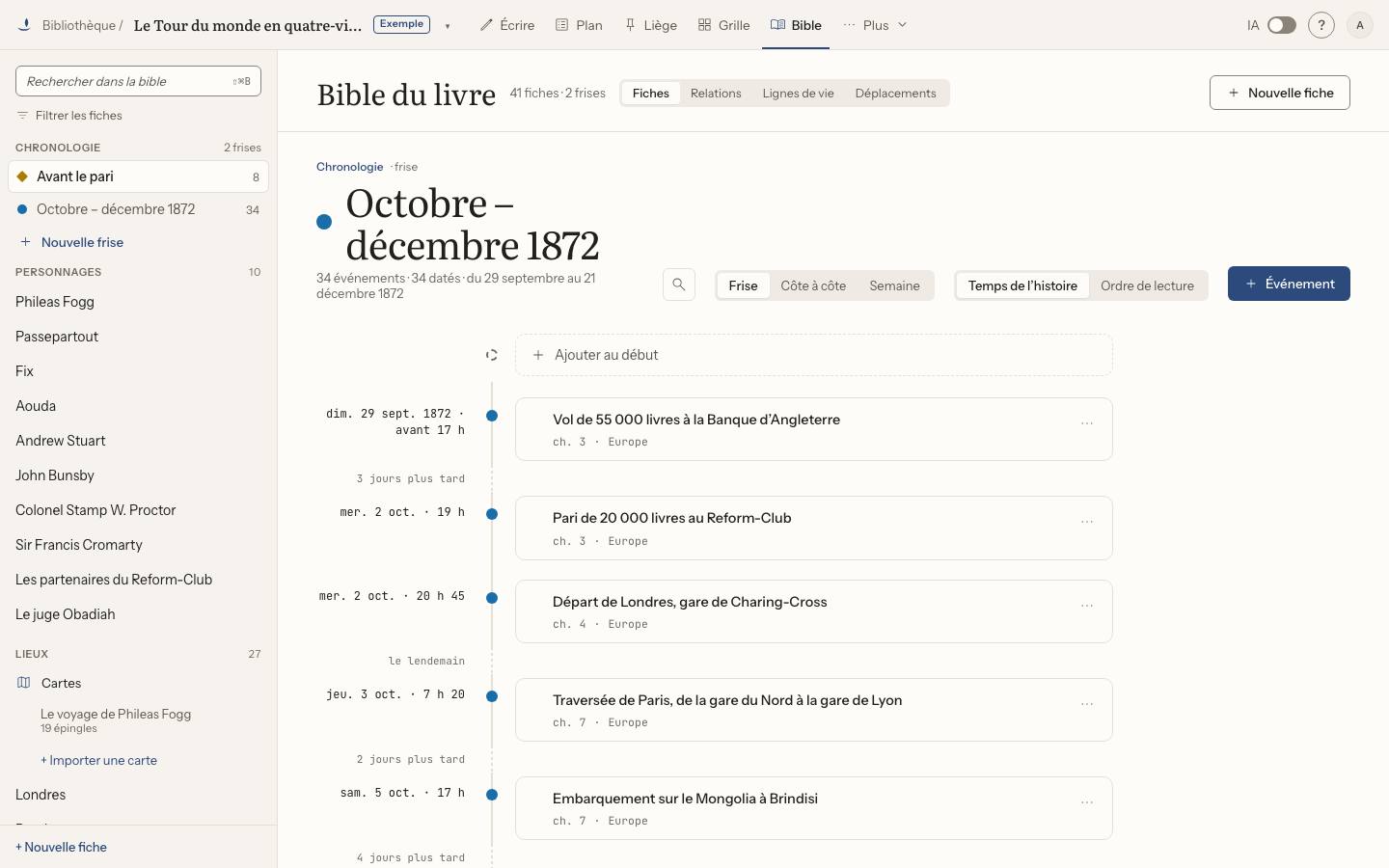
La chronologie range les événements de l’histoire dans l’ordre où ils arrivent, avec ou sans date. Elle prend la forme d’une frise : une suite verticale, la date à gauche quand elle existe. Dans Le Tour du monde, la frise suit le voyage, du pari au Reform-Club au retour à Londres ; la frise « Avant le pari » range ce qui s’est passé avant, presque sans dates.
- 1Dans la bible, ouvrez « Chronologie », en haut de la colonne de gauche.
- 2Ajoutez un événement avec « Événement » en haut, « Ajouter au début », « Ajouter à la fin », ou le « + » qui paraît entre deux cartes (« Ajouter ici »).
- 3Cliquez le titre d’un événement pour le modifier : ce qui se passe, « Quand », épisode, frise, chapitre, « Prévu (pas encore écrit) ».
Ranger à la main
La date est facultative : rangez d’abord, datez plus tard.
- À la souris : prenez la carte et glissez-la ; une barre montre la place d’arrivée (« Placer ici · 3ᵉ sur 34 »). Lâchée hors de la frise, la carte revient à sa place.
- Au clavier : allez sur la carte avec Tab, Espace la prend, ↑ et ↓ la déplacent (Début et Fin : tout en haut, tout en bas), Espace la pose, Échap annule. Alt+↑ et Alt+↓ la montent ou la descendent sans la prendre.
- Sans glisser : le menu « … » de la carte propose « Monter », « Descendre », « Déplacer vers… » et « Vers une autre frise ».
Chaque déplacement s’annule avec « Annuler » dans l’avis, ou Ctrl+Z.
Dater plus tard
Dans « Quand », choisissez « Sans date » ou « Date ». Une date a une précision : jour, mois, saison ou année ; cochez « Environ (« vers ») » pour une date approximative (« vers 1850 »). La « Formulation libre » (« dans sa jeunesse ») s’affiche telle quelle et ne range rien. « Effacer la date » rend l’événement à « Sans date », à la même place.
Sur la frise, les dates servent de repères. Un événement sans date affiche, en italique gris, la fourchette de ses voisins (« entre 1836 et ≈ 1850 ») : ce n’est pas une date. L’écart entre deux repères s’écrit sur le rail : « le lendemain », « 4 jours plus tard », « 22 ans plus tard ». Le signe « ≈ » veut dire « environ ».
Une date ajoutée ne déplace rien : la place choisie gagne. Si elle contredit l’ordre (un événement daté de 1840 rangé après un événement de 1850), une question paraît sur la carte et dans les questions de cohérence : « Ranger par la date » le met à sa place, « Garder ma place » ferme la question tant que ni la date ni la place ne changent. Un événement créé avec sa date se place par sa date.
Plusieurs frises
« Nouvelle frise », sous « Chronologie », en crée une autre : son nom, sa place dans la liste, sa forme. La chronologie que vous aviez devient la première frise, avec ses événements et leurs dates. Chaque frise a sa forme (rond, losange, carré, triangle…) ; sur les cartes, une forme pleine veut dire daté, creuse sans date, en pointillé prévu.
Clic droit sur le nom d’une frise (ou Maj+F10) : « Renommer », « Changer la forme », « Calendrier… », « Monter », « Descendre », « Supprimer la frise… ». Pour supprimer une frise, vous choisissez le sort de ses événements : les déplacer à la fin d’une autre frise, ou les supprimer aussi. La dernière frise ne se supprime pas. Pour changer un événement de frise, utilisez « Vers une autre frise » dans son menu, ou glissez sa carte sur le nom d’une frise à gauche.
« Calendrier… » donne à une frise une ère inventée : un mot avant le numéro d’année (« An ») et un mot après (« de l’Empire »). Les repères s’écrivent alors « An 312 de l’Empire » ; un libellé libre (« 3ᵉ lune de l’hiver ») s’ajoute au numéro. Il n’y a pas de mois ni de jours inventés : l’ordre reste fait à la main.
Les vues
- « Frise » : la vue d’ensemble, une frise à la fois. La loupe cherche dans la frise ; « Aller à… » mène à une date, un épisode, au début ou à la fin. La place de lecture est gardée quand vous revenez.
- « Côte à côte » : deux ou trois frises en colonnes, chacune dans son ordre. « Lier à un événement… », dans le menu d’une carte, relie deux événements (« Conséquence de », « Cause de », « En même temps que ») ; le lien se voit en pointillé. « Aligner sur les dates communes » ne marche que si deux frises partagent une date ; sinon chaque colonne défile seule.
- « Semaine » : le zoom d’une frise datée au jour près, sept jours à la fois (‹ et ›). Grisée si aucun événement n’est daté au jour près.
- « Ordre de lecture » : les événements de toutes les frises, chapitre par chapitre. Chaque carte dit sa frise. « Retour en arrière » marque un événement lu après un autre qui vient plus tard : date plus tôt, frise placée plus haut dans la liste, ou place plus haute dans sa frise.
Le filtre des fiches par étiquette s’applique aussi : les événements masqués se replient sur le rail (« 5 événements masqués »). Dans un livre partagé en lecture seule, la chronologie se consulte. Hors connexion, tout se range et se date comme d’habitude ; les changements partent au retour du réseau.
Le bloc « Quand, où, qui » d’une scène
Chaque scène peut dire quand elle se passe, où, et avec qui. Dans l’éditeur, Ctrl+Maj+Q ouvre la fiche de la scène à côté du texte ; dans le liège, ouvrez la fiche d’une scène. Tout est facultatif.
- « Quand » : une date (« 2 octobre 1872, 19 h 30 »), un moment relatif (« le lendemain de » un autre événement) ou « Inconnu », avec une durée. « Sur la frise » place l’événement sur une frise : avec « Inconnu », le bloc dit où il est rangé (« Placé entre … et … ») ; « Changer la place » et « Voir dans la frise → » ouvrent la frise. Sur la frise, sa carte porte « Ouvrir la scène ».
- « Où » : un lieu de la bible, ou un nouveau lieu créé sur place.
- « Qui » : les personnages présents, proposés d’après les noms trouvés dans la scène.
- « Type » : normal, retour en arrière, rêve ou vision, récit rapporté, hypothèse.
« Ajouter un événement » donne plusieurs moments à une même scène. Ces réponses nourrissent les Lignes de vie et les Déplacements. Un événement sans date ne crée jamais de question « Ubiquité ». Si le bloc n’apparaît pas, affichez « Quand, où, qui » dans Réglages › Fonctions.
Sur le smartphone, la chronologie est dans l’onglet « Bible » : voir la chronologie sur smartphone.