Comment ranger la chronologie sur smartphone ?
Le carnet montre la chronologie du livre, une frise à la fois, dans la même suite verticale que sur l’ordinateur. On peut y ajouter un événement, le ranger et le dater plus tard.
- 1Ouvrez l’onglet « Bible », puis « Chronologie », sous « Lignes de vie ».
- 2Touchez le nom de la frise pour passer à une autre frise, ou en créer une avec « Nouvelle frise ».
- 3Touchez « + » en haut ou « Ajouter à la fin » : écrivez ce qui se passe ; la date est facultative (« Sans date · dater plus tard »), le chapitre aussi.
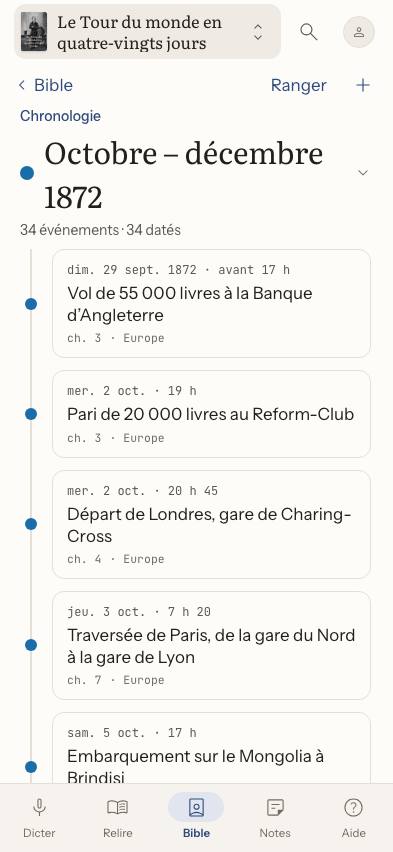
Pour ranger, touchez « Ranger » : chaque carte a « Monter » et « Descendre », et « Ajouter ici » paraît entre deux cartes. « OK » termine. Vous pouvez aussi faire un appui long sur une carte, puis la glisser : son rang s’affiche en bas.
Touchez une carte pour la modifier : « Quand » donne une date, avec sa précision (jour, mois, saison, année) et « Environ ». Si la date contredit la place, la question paraît sur la carte, comme sur l’ordinateur. « Côte à côte », « Semaine » et le calendrier d’une frise sont sur l’ordinateur.
Hors connexion, tout se range comme d’habitude : les changements partent au retour du réseau.