Comment prendre une photo sans quitter Lucerna ?
Sur smartphone et sur tablette, « Photo » ouvre l’appareil photo directement dans Lucerna : la page reste ouverte, la photo ne se perd plus. Prenez une photo, ou plusieurs d’affilée, pour la note ou pour la Lanterne.
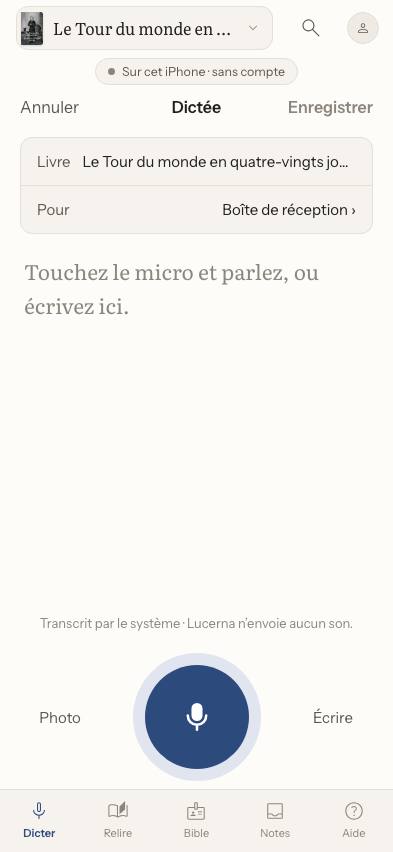
- 1Dans l’onglet « Dicter », touchez « Photo ». Pour la Lanterne : « Notes › Lanterne », touchez « + », puis « Photo ».
- 2La première fois, Lucerna explique pourquoi il demande l’appareil photo (« Prendre la photo ici ») : touchez « Autoriser », puis acceptez la demande du navigateur.
- 3Touchez le grand bouton rond, « Prendre la photo ». Recommencez autant de fois que vous voulez : les photos s’alignent en bas de l’écran.
- 4Touchez « Terminer ».
Une photo seule. Après « Terminer », l’aperçu propose « Reprendre », « Recadrer » et « Garder ». « Recadrer » offre Libre, 4:3 et Carré, et « Pivoter d’un quart de tour » ; tirez les coins du cadre, puis touchez « Appliquer ». Pour la note, l’originale est gardée : plus tard, « Recadrer », à côté de « Photo jointe », la retrouve. Une page prise de biais n’est pas redressée.
Plusieurs photos. Pas d’aperçu entre deux photos. Pour la note, elles rejoignent toutes la même note : « 4 photos jointes · Gérer » permet d’en recadrer ou d’en retirer une. Pour la Lanterne, chaque photo devient un élément, rangé dans « À ranger ». La croix sur une vignette retire la photo de la série.
Dans le viseur. En haut : « Fermer », la destination (« Pour la note », « Pour la Lanterne » et le titre du livre), et le flash quand le smartphone en a un (automatique, activé, désactivé). En bas : la caméra avant ou arrière quand il y en a deux, et « Choisir dans mes photos ». Le viseur reste sombre, quel que soit votre thème. Avec un clavier branché à la tablette : Espace ou Entrée prend la photo, Échap ferme le viseur en gardant les photos.
Si l’appareil photo ne s’ouvre pas. « L’appareil photo n’est pas autorisé » : touchez le cadenas à gauche de l’adresse, puis « Appareil photo » › « Autoriser », et « Réessayer ». « L’appareil photo est occupé » : fermez l’autre application qui l’utilise, puis « Réessayer ». Dans tous les cas, « Utiliser l’appareil photo du téléphone » et « Choisir dans mes photos » restent proposés.
Aucune photo perdue. Chaque photo est gardée sur le smartphone dès qu’elle est prise. Si Lucerna se ferme pendant la prise de vue, au retour : « 2 photos retrouvées », avec « Les garder » et « Les jeter ». Sans réseau, « En attente du réseau. » : les photos restent sur le smartphone et partent au retour de la connexion. « Plus assez de place sur ce smartphone. » : libérez de la place, ou choisissez une photo existante.
Vos photos restent discrètes. Avant d’être gardée, chaque photo est réduite et perd ses informations cachées : le lieu de la prise (position GPS), le modèle du téléphone, la date. Une photo dépasse rarement la limite de 30 Mo et 50 mégapixels.
Sur ordinateur, rien ne change : « Photo » ouvre le choix d’un fichier.