Comment ranger sa documentation dans la Lanterne ?
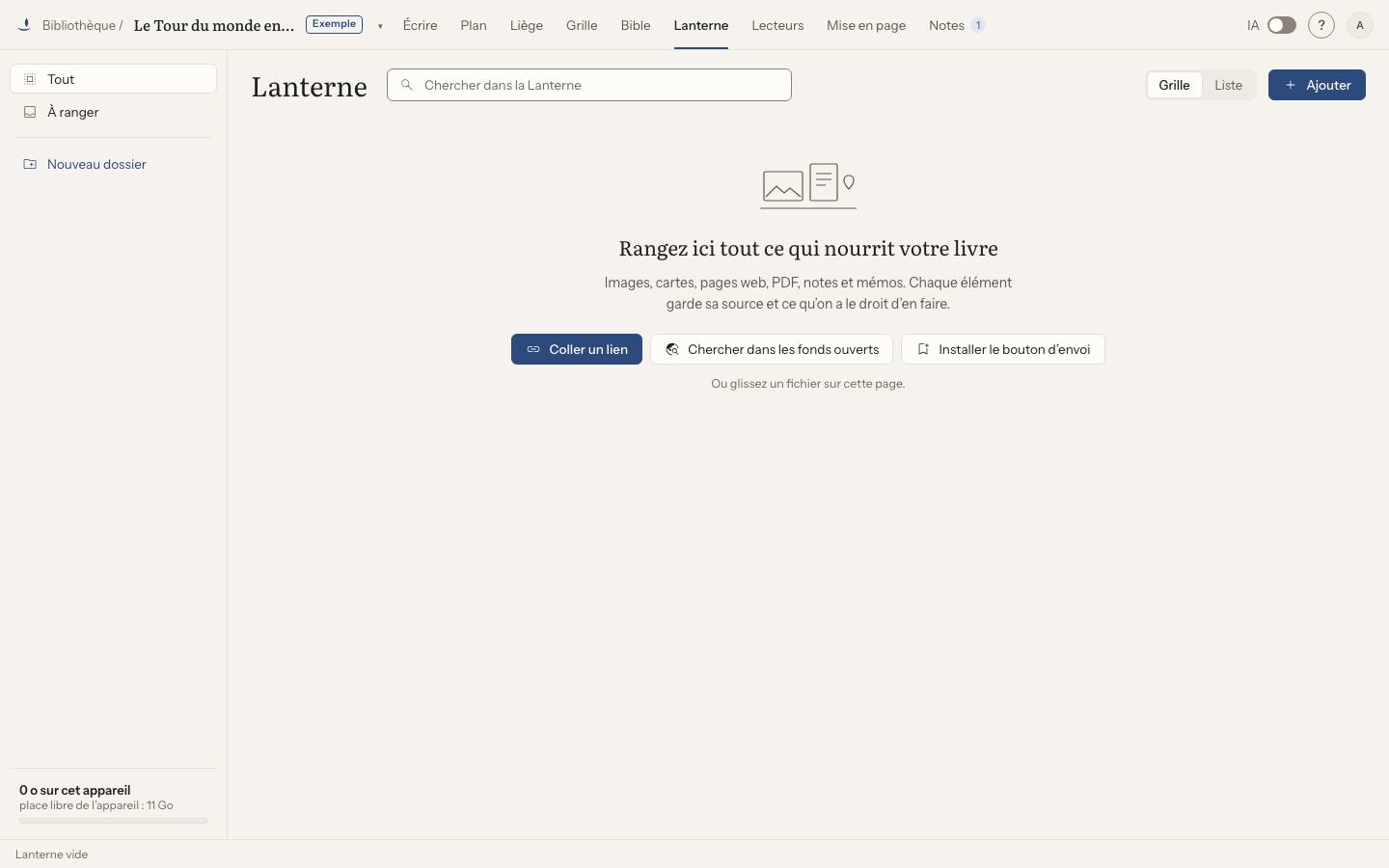
La Lanterne range tout ce qui nourrit votre livre : images, cartes, pages web, PDF, notes et mémos. Chaque élément garde sa source et ce qu’on a le droit d’en faire.
- 1Ouvrez l’onglet « Lanterne » du livre (ou Ctrl+O, puis « > lanterne »).
- 2Ajoutez un élément : « Ajouter › Coller un lien », Ctrl+V sur la page, ou glissez un fichier (50 Mo au plus).
- 3Cliquez une carte pour ouvrir sa fiche à droite ; double-cliquez pour l’ouvrir en grand.
La fiche montre le document, sa source, sa licence et vos notes. Une image ou une carte s’ouvre dans la visionneuse : zoom, déplacement, épingles. Poser une épingle fait de l’image une carte du livre : quand la fonction « Cartes » est masquée (Réglages › Fonctions), le bouton « Épingle » disparaît et les épingles déjà posées restent visibles, sans modification. La pastille de licence dit si l’élément peut entrer dans un livre vendu ; « Utiliser dans le livre » prévient quand les droits l’interdisent.
« Ajouter › Chercher dans les fonds ouverts » interroge des bibliothèques et des musées en accès libre (Gallica, Wikimedia Commons…). Seuls les mots cherchés partent vers ces fonds, jamais votre texte. « Garder » range le résultat dans la Lanterne avec sa source et sa licence. Pour lire un article de Wikipédia ou une entrée du Wiktionnaire et en garder un passage, voir Comment lire Wikipédia et le Wiktionnaire dans Lucerna ?.
Pour envoyer une page depuis le navigateur, « Ajouter › Installer le bouton d’envoi » met un bouton dans votre barre de favoris : un clic sur n’importe quelle page l’envoie à la Lanterne.
Rangez les éléments dans des dossiers, rattachez-les à un chapitre ou à une fiche de la Bible, et filtrez par type ou par licence. Le filtre « Dans le texte » montre les images déjà placées dans le livre ; filtrez-les par emplacement, par origine (IA) ou par « Résolution faible » (moins de 300 dpi à l’impression, signalée sur la vignette). Les filtres qui ne tiennent pas dans la largeur passent dans « Plus ». Une image n’y figure qu’une fois, quel que soit le nombre de ses places (texte, image de chapitre, couverture, double page, fiches de la bible) ; « Non utilisées » montre celles qui ne servent nulle part. Cliquez une vignette : le détail donne son nom, son crédit, son texte alternatif et ses emplacements (un clic y mène). « Remplacer partout » met une autre image à toutes ses places ; « Supprimer » n’est proposé que pour une image inutilisée. Dans l’éditeur, « Plus › Images du livre » ouvre ces images à côté du texte : glissez une vignette dans la page pour l’insérer. Dans l’ouverture rapide (Ctrl+O), tapez « Images du livre ». Hors connexion, tout ce qui est rangé se lit et s’annote ; la recherche dans les fonds reprend au retour du réseau.
Sur smartphone, « Partager » envoie une page, une image ou un PDF à la Lanterne : voir Comment envoyer à la Lanterne depuis son smartphone ?. Ce qui arrive du smartphone, du bouton d’envoi ou du carnet attend dans « À ranger ». Chaque arrivée dit d’où elle vient et porte votre note ; quand un dossier porte un mot du titre, il est proposé en pointillé : un clic l’y range. Au clavier : ↑ ↓ pour passer d’une arrivée à l’autre, R pour ranger, A pour rattacher, Suppr pour retirer. Cochez plusieurs arrivées puis « Ranger dans… » pour les ranger d’un coup ; « Annuler » reste proposé quelques secondes.
Un élément retiré du livre va dans la « Corbeille » de la Lanterne : il y reste 30 jours, le temps de le restaurer, puis il est effacé.
Pour garder un document sous les yeux en écrivant, ouvrez le volet à côté du texte (Ctrl+Maj+O, rubrique « Document ») ou cliquez « Afficher à côté du texte » dans sa fiche. « Liste de la Lanterne » montre d’abord ce qui est rattaché au chapitre. Glissez une image dans le texte : elle y entre avec son crédit (page « Crédits des images ») ; glissez une citation : Lucerna demande s’il faut un lien vers la source. Alt+Entrée insère l’élément choisi au curseur.