Comment envoyer à la Lanterne depuis son smartphone ?
Une image sur Pinterest, une page dans le navigateur, une photo, un PDF : touchez « Partager », puis Lucerna. L’envoi arrive dans la Lanterne du livre choisi, dans « À ranger », avec votre note. Le chemin diffère un peu selon le smartphone.
- 1Dans le carnet, touchez le bouton rond à vos initiales, puis « Envoyer à la Lanterne depuis Partager » (tant que la Lanterne est vide, la carte « Envoyer depuis Partager » de « Notes › Lanterne » y mène aussi).
- 2Sur Android : touchez « Installer Lucerna sur l’écran d’accueil ». Lucerna apparaît ensuite dans la liste des apps de « Partager ».
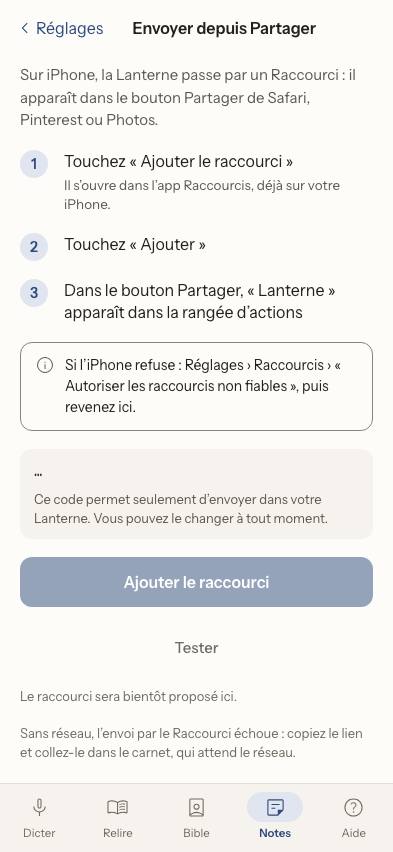
- 3Sur iPhone : touchez « Copier mon code », puis « Ajouter le raccourci » ; dans l’app Raccourcis, touchez « Ajouter » et collez votre code quand il est demandé. Touchez « Tester » pour vérifier.
- 4Ensuite, depuis n’importe quelle app : « Partager », puis Lucerna (Android) ou « Lanterne » dans la rangée d’actions, sous les apps (iPhone). Choisissez le livre, ajoutez une note si vous voulez, puis envoyez.
Sur Android, une petite feuille de Lucerna s’ouvre : aperçu, « Livre », « Note facultative », « Envoyer ». Sans réseau, l’envoi attend sur le smartphone et part au retour du réseau.
Sur iPhone, le Raccourci iOS demande « Dans quel livre ? », puis une note, et affiche « Envoyé à la Lanterne » avec le titre du livre. L’envoi passe par une boîte d’attente de votre compte, vidée dès que Lucerna s’ouvre sur un de vos appareils ; ce qui n’est pas récupéré est effacé au bout de 30 jours. Sans réseau, rien ne part : copiez le lien et collez-le dans le carnet, qui attend le réseau. Si l’iPhone refuse le Raccourci, ouvrez Réglages › Raccourcis › « Autoriser les raccourcis non fiables », puis revenez.
Votre code permet seulement d’envoyer dans votre Lanterne ; il n’est montré qu’une fois. Si vous l’avez perdu, ou si vous avez perdu votre iPhone, touchez « Changer mon code » : l’ancien cesse aussitôt de marcher (« Ce raccourci n’est plus valable : réinstallez-le depuis le carnet. »).
Sont acceptés : liens, textes, images (PNG, JPEG, GIF, WebP), PDF et mémos audio, 50 Mo au plus par fichier. Quand trop d’envois attendent, le message « ouvrez Lucerna » vous invite à les récupérer avant d’en envoyer d’autres.